VRChatでは、開発中のバージョンを一般ユーザーが事前に利用できる「オープンベータ」が提供されています。
このオープンベータは、リリース一歩手前の状態のバージョンで、参加することでVRChatに実装される新機能などを先行して体験することができます。
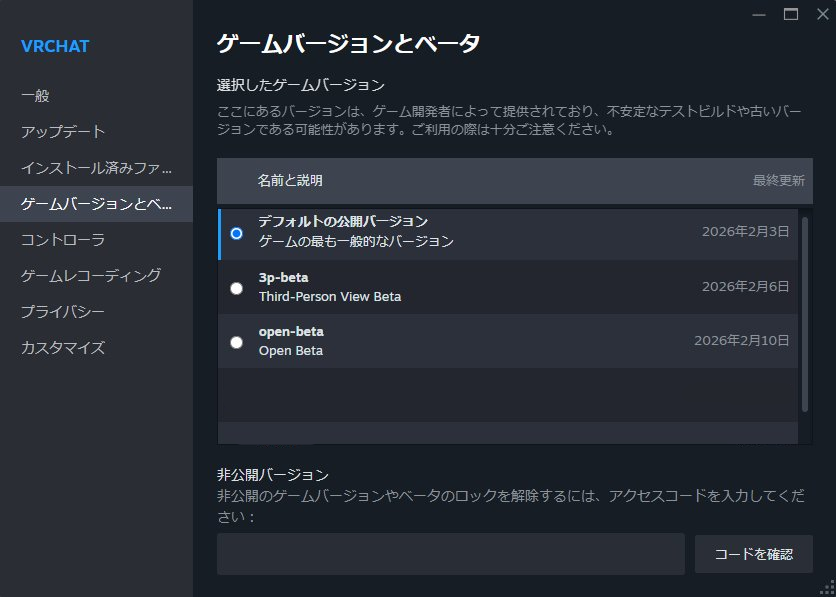
そして時々、通常のオープンベータとは別に、並行して「もうひとつのオープンベータ」が提供されていることもあります。
Steam Audioのオープンベータや三人称視点のオープンベータとして、提供されています。

オープンベータとは反対に「クローズドベータ」も存在しており、General TestingやCommunity Testers Programといった限られたコミュニティのユーザーが使用することができるバージョンも。
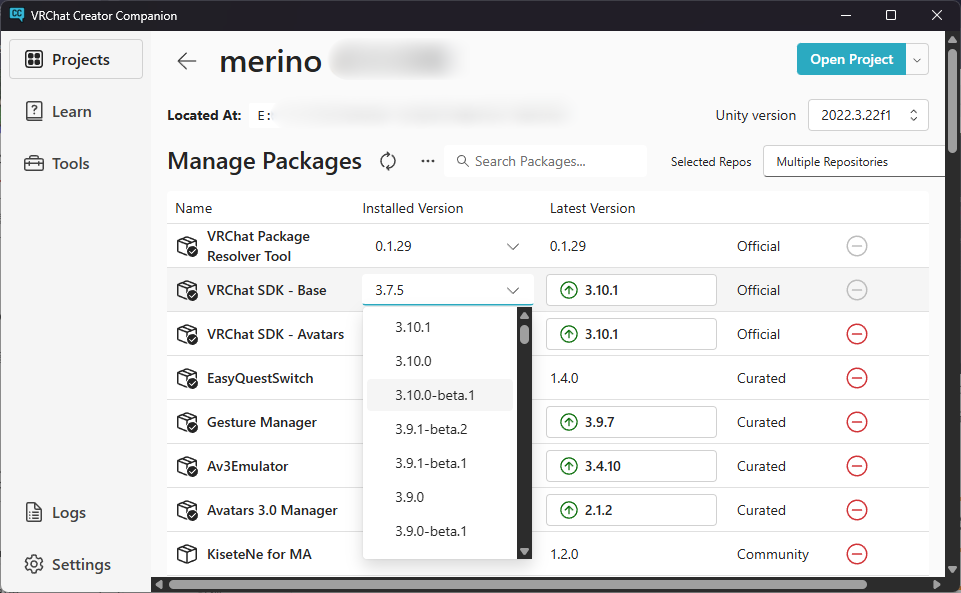
オープンベータ参加時の注意事項
「ベータ」という名の通り、不具合が取り除き切れていないことも多く、不安定な動作などが起こる場合もあり、オープンベータの使用は自己責任となります。
バージョンによっては「世界線」が異なってしまい、他のユーザーたちと一緒に遊べなかったり、「Persistence(データセーブ)」機能が上手く動作しないなどの可能性もあります。
オープンベータの体験中、なにか気になる不具合を見つけたら運営にフィードバックを送ることで、開発に貢献することもできます。
なお、オープンベータに実装された機能がそのままライブリリースされるとは限らないので、注意が必要です。
オープンベータの参加方法
そんな新機能を先行で体験できるオープンベータをSteamとQuestで参加する方法を紹介します。
Steam
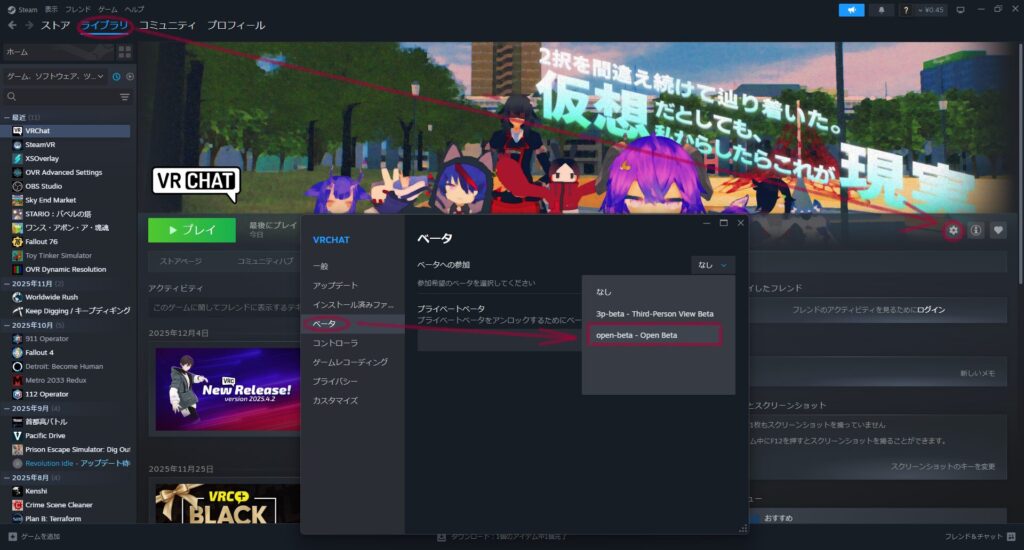
Steamのライブラリ→VRChat→歯車マークの「管理」→「プロパティ」→「ベータ」→「ベータへの参加」内の項目からopen-beta - Open Betaを選択し、アップデートするだけでオープンベータへの参加は完了します。
普段のライブ版に戻したいときは同じ手順で、「ベータへの参加」の項目なしを選択し、アップデートすることで戻せます。
Meta Quest
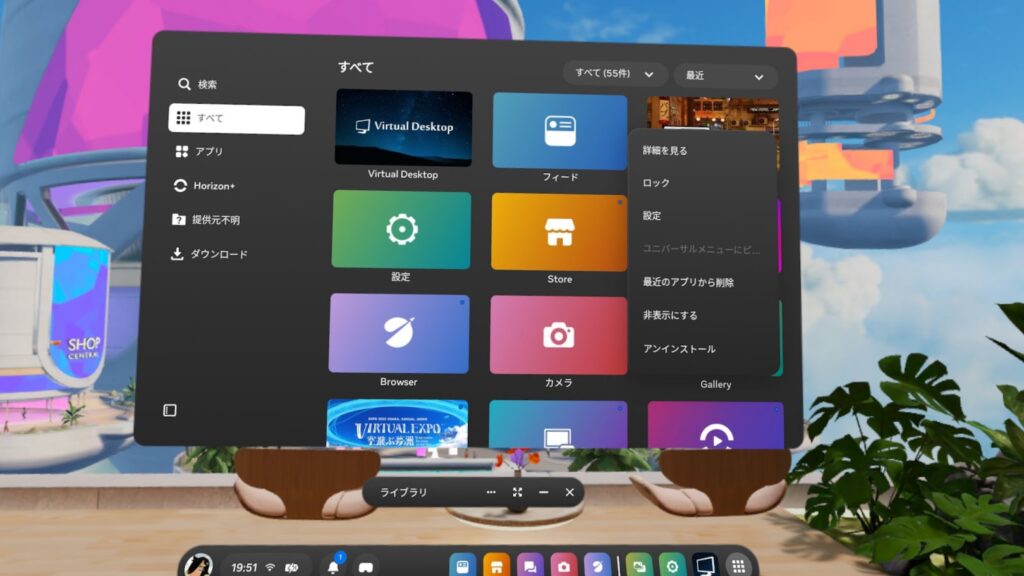
Meta Questでは、VRChatのサムネイルの右上にある「…」を選択し、「設定」→「インストール済みのバージョン情報」の「リリースチャネル」からOpen Beta(オプトイン)を選んでアップデートすることで、Questでオープンベータを体験できます。
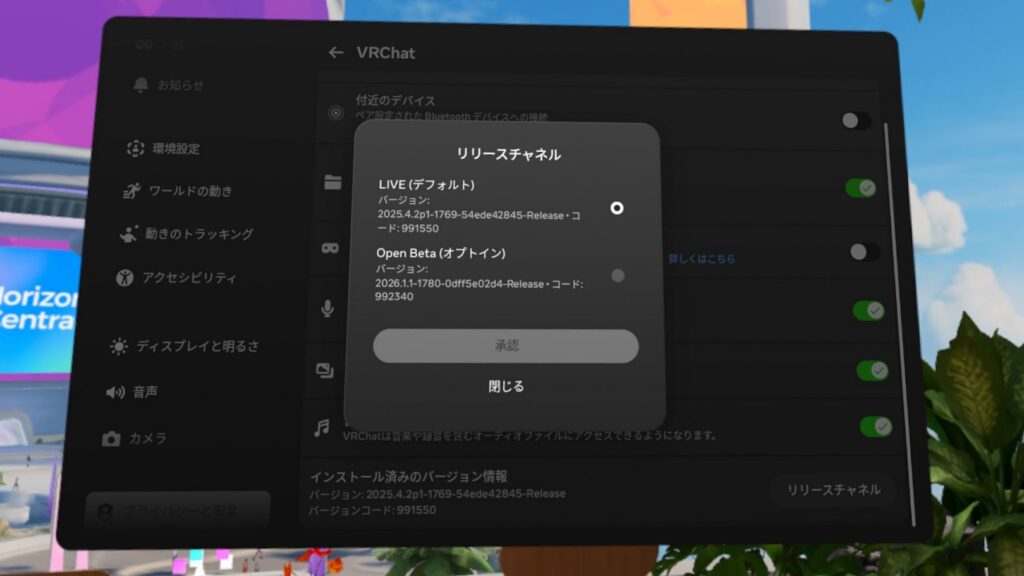
バージョンの確認方法
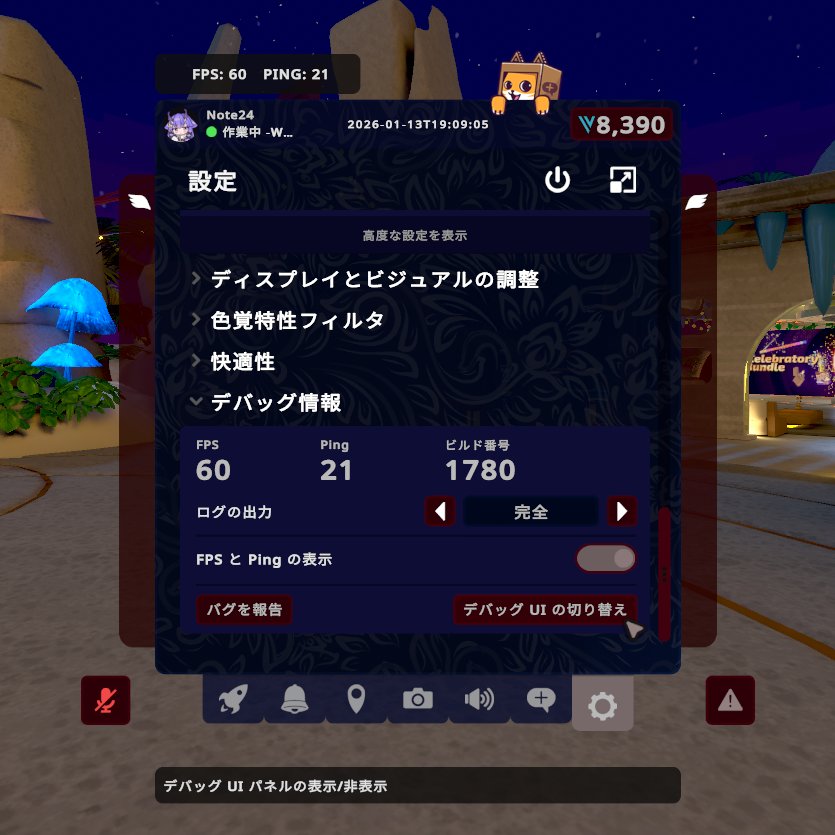
クイックメニューの「歯車」タブの最下部の「ビルド番号(Build)」で、現在使用しているVRChatのビルド番号を確認することもでき、デバッグUIを表示すると詳しいバージョンも確認できます。
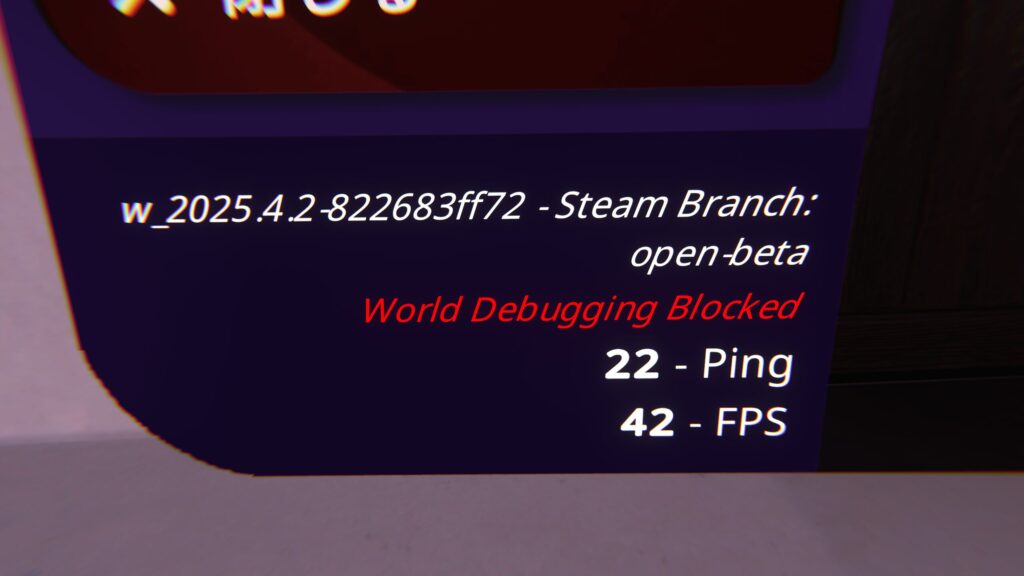
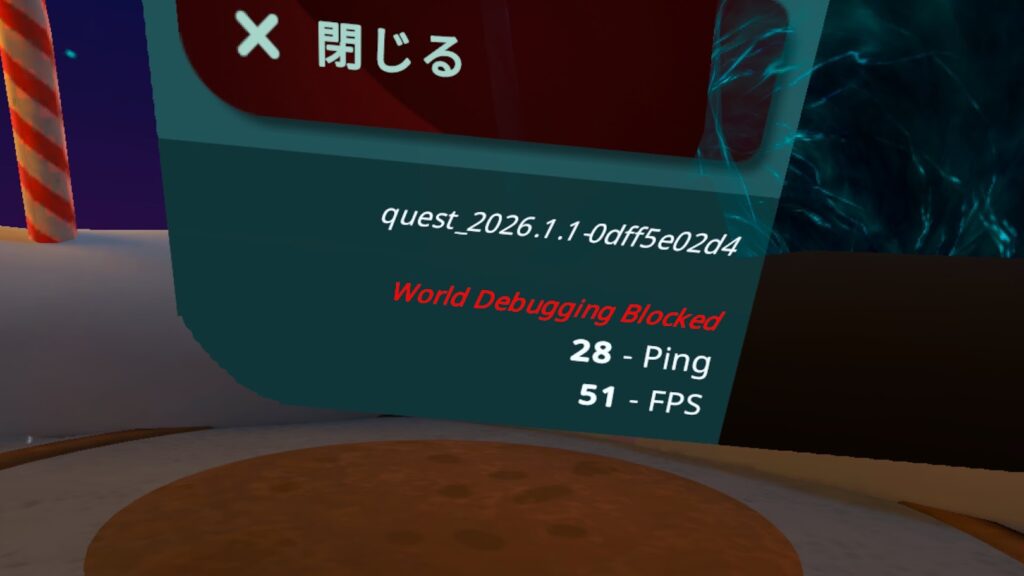
VRChat Documentation Hubで公開されているリリースノートと照らし合わせることで、どのバージョンを使用しているかの確認ができます。
こちらを参考にオープンベータを体験してみてくださいね!
もし、不具合を見つけたのなら、運営にフィードバックを送って開発に貢献してみませんか!?
関連リンク
Quality Assurance – VRChat Wiki
Open Beta – VRChat Wiki
2026.01.15 記事公開
2026.02.01 オープンベータ参加時の注意事項に追記
2026.02.10 Steamでのバージョン切り替え設定の差し替え
投稿者プロフィール

-
VRChatに住む無言勢。
主に鏡文字とVRChatのアップデートについて書いてる人。