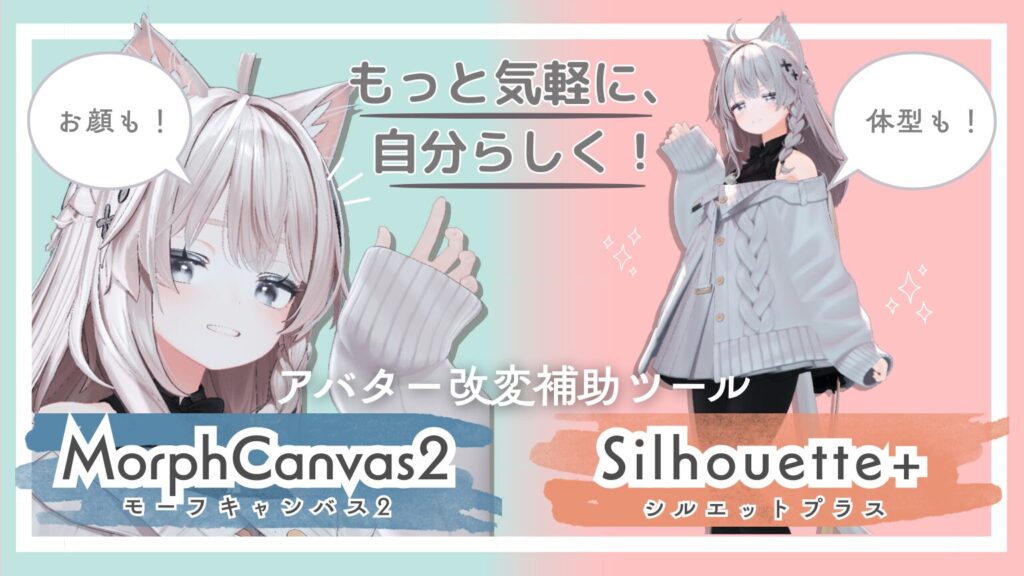
VRChatでフレンドと交流したり、色々なワールドを巡ったりしている中で「もっと自分のアバターに個性を出してみたいな」と感じることはありませんか? とはいえ、改変はUnityの知識が必要になる等、何かとハードルが高いのも事実。
今回は、そんな改変作業をサポートする便利ツール「MorphCanvas2(モーフキャンバス2)」と「Silhouette+(シルエットプラス)」の2つをご紹介します! 導入方法から使い方まで詳しく解説するので、もっと自分らしくVRChatを楽しみたい方は要チェックです!
目次
どんなことができる?MorphCanvas2・Silhouette+の概要紹介
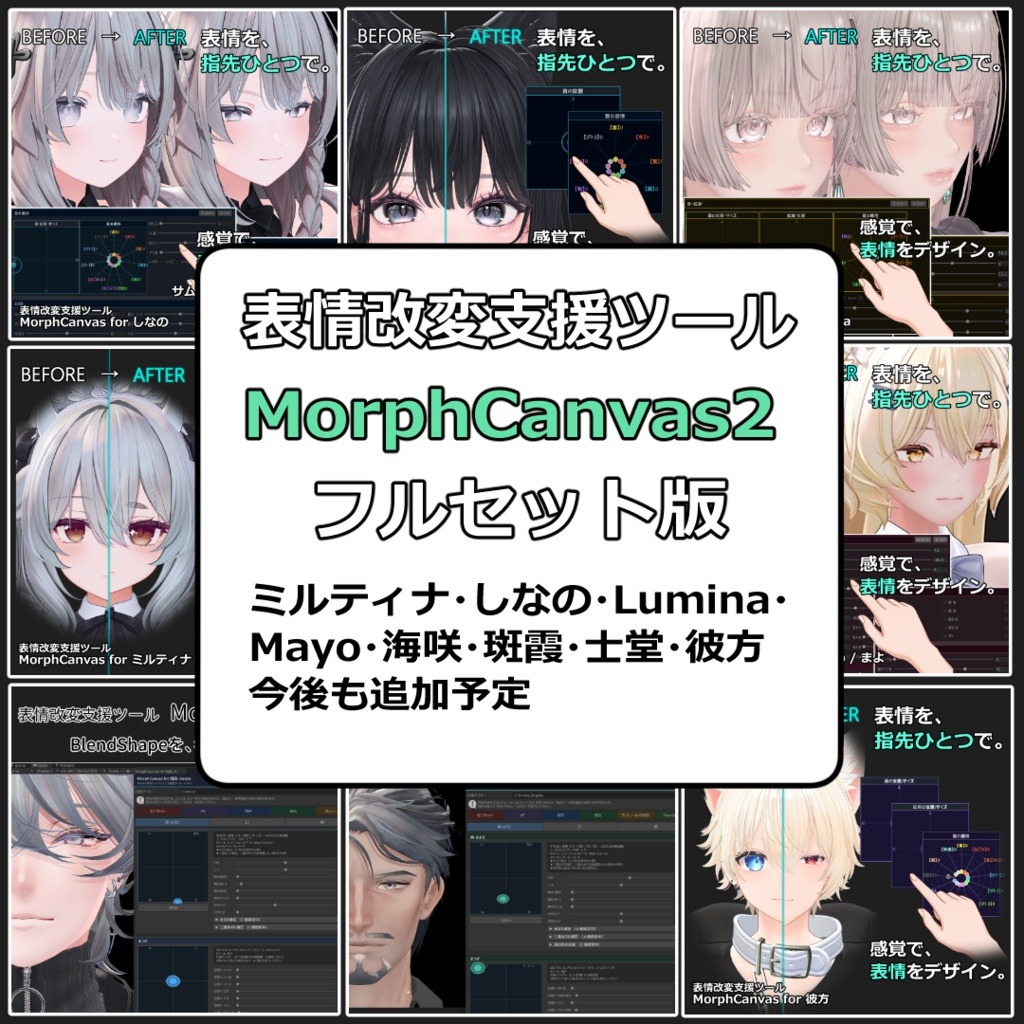
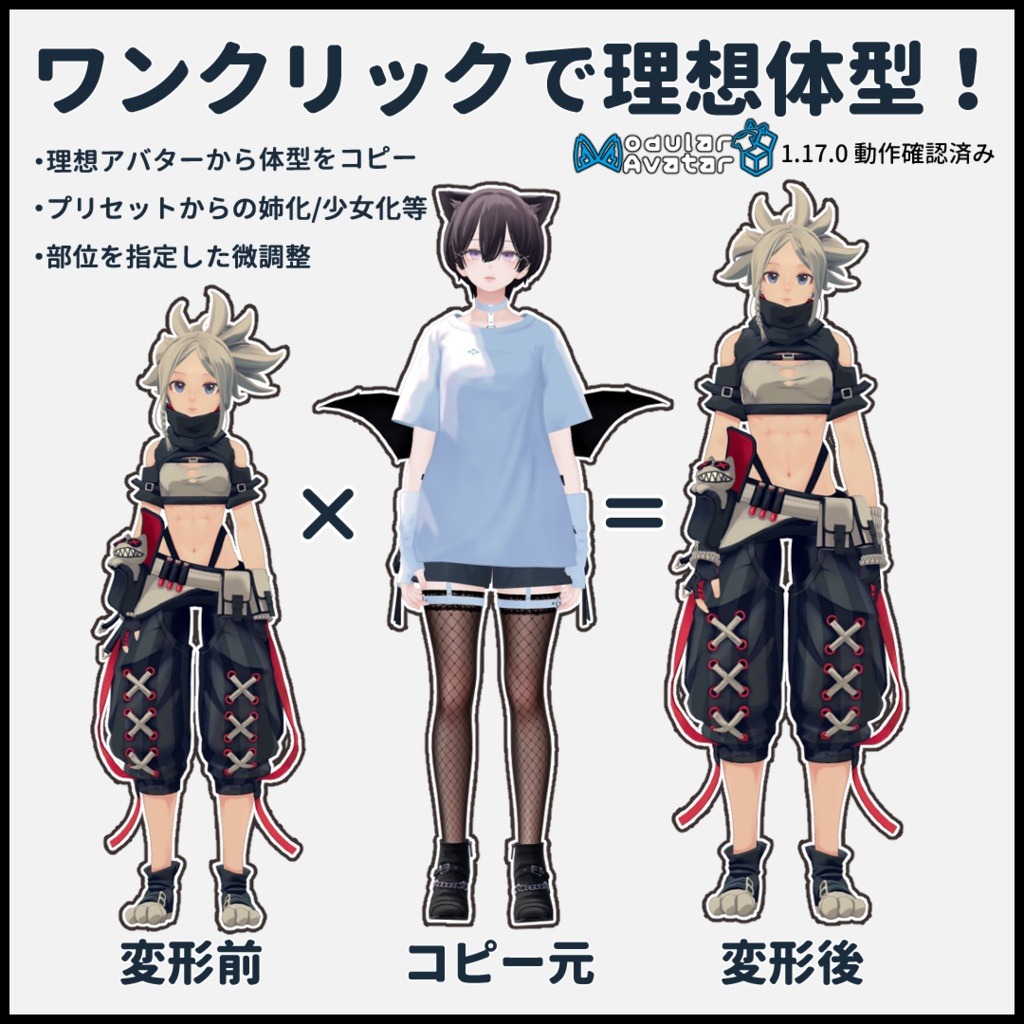
今回ご紹介するのは、qbshopさまより販売されている「MorphCanvas2(モーフキャンバス2)」と「Silhouette+(シルエットプラス)」の2つ。それぞれの大まかな役割は以下の通りです。
まずは「どんなことができるの?」を具体的にイメージしていただけるよう、各ツールの概要と実際に使っている様子をご紹介します!
両ツールとも複数種のアバターに対応していますが、今回はポンデロニウム研究所さまの「しなの」ちゃんを使用させていただきました。


MorphCanvas2:顔のシェイプキー調整が直感的に!
「MorphCanvas2(モーフキャンバス2)」は、一言でいうと「お顔周りのシェイプキーを効率よく編集するためのツール」です。
多くのアバターには、改変を行うための「シェイプキー」というデータが用意されています。アバター製作者さまがあらかじめ変形した状態を記録しておいてくれていて、それをUnityで呼び出すことで自由な編集を可能にする、というもの。
一つひとつの調整自体はそこまで複雑ではないのですが、昨今のアバターはとにかくシェイプキーが豊富。しなのちゃんの場合、なんとお顔だけで400種類以上!
デフォルトのUnity画面だと、これだけのシェイプキーが縦にずらっと並んでいるため、改変作業も非常に煩雑。「どれをいじればいいの……」と迷ってしまう方も多いことと思います。
「MorphCanvas2」を使うと、この不満を一気に解消可能! 膨大なシェイプキーを「眼・まぶた・まつ毛」「瞳・ハイライト・眉」「口」といった関連性の高いものごとに自動でタブ分けしてくれます!
目的のシェイプキーを見つけ出しやすくなることはもちろんのこと、独自のUIで直感的に改変を行えるのも、MorphCanvas2の魅力です。
そのほか、改変によって瞬き動作が破綻しないようにする自動補正機能や、編集前後の変化を見比べながら作業できるメモ機能など、お役立ち機能が満載。
初心者の方でも、安心してお顔の改変をお楽しみいただけるはずです!
Silhouette+:数ステップで理想の体型を実現!
「もう少し身長を高くしたいな」「脚が長めの、ちょっと大人っぽいスタイルがいいな」といった体型のお悩みには「Silhouette+(シルエットプラス)」が活躍します。
お使いのアバターはそのままに「身長」「頭身バランス」「脚の長さ」といったデータだけを、別アバターのものに上書きすることができるツールです! 好みの体型のアバターを見つけた際にとても便利。
もちろん、お手本となるアバターがない場合でも大丈夫。用意されたプリセットやスライダーを動かすだけで、簡単かつ直感的に理想の体型を作ることができます。
先のMorphCanvas2はお顔、このSilhouette+は体型の編集をそれぞれ担うので、併用すると改変の効率がグッと上がると思います。自分だけの個性あるアバターを作りたい方に、ぜひおすすめしたいツールです!
MorphCanvas2・Silhouette+の導入方法解説
「なんだか便利そう!」と思っていただけた方に向けて、ここからは実際にツールを導入する手順を解説します。複雑な作業は少ないので、一緒にゆっくり進めてみましょう。
導入方法が不要な方は、こちらから実際に使ってみた様子をまとめた見出しへジャンプいただけます!
まずはBOOTHの商品ページから、それぞれのツールをダウンロードします。
- MorphCanvas2:https://qbshop.booth.pm/items/8435920
- Silhouette+:https://qbshop.booth.pm/items/8079812
※本記事では、フルセット版の「MorphCanvas2」を用いて解説していきます。
MorphCanvas2には、1つで複数アバターの改変に使える「フルセット版」のほか、各アバター個別の「単体版」も用意されています。
単体版の場合、一部アバターは「MorphCanvas」という旧ver.での提供となり、UIなど一部「MorphCanvas2」とは異なる点があるためご注意ください。使用には問題ありません。
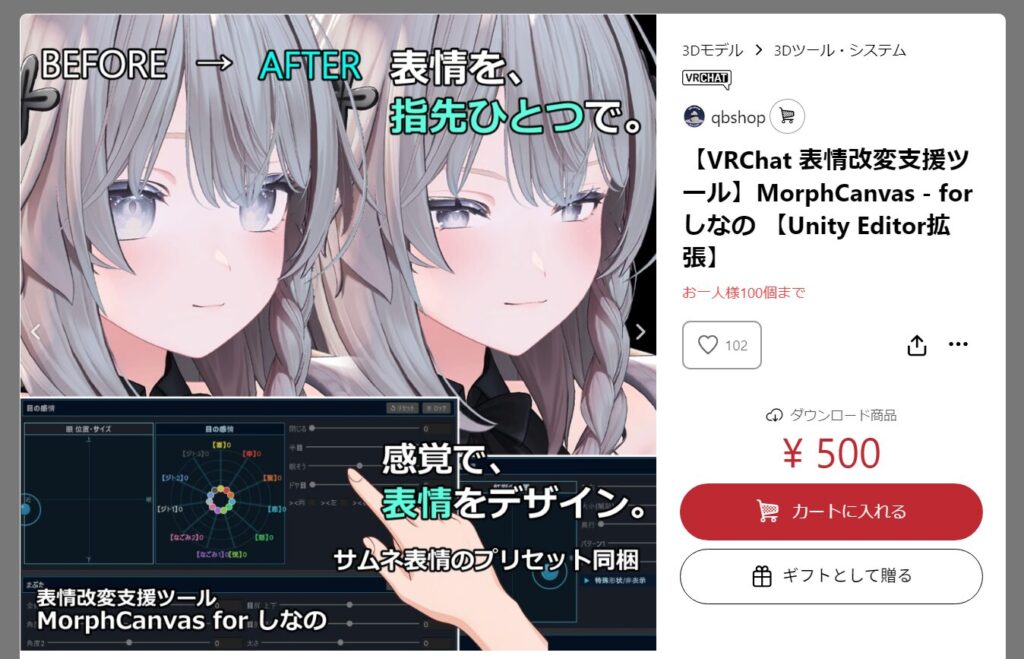
なおフルセット版では、旧ver.だったアバター用のツールもリメイクされているほか、今後使えるアバターも価格据え置きで追加されていく予定とのことです。
「所持アバターに旧ver.対応のものが多い」「これからもたくさんアバターを購入していく予定」といった方は、フルセット版を検討するのがおすすめです!
それぞれZIPファイルがダウンロードされるかと思いますので、右クリックから解凍しておきましょう。MorphCanvas2は「Core」と「Profile」の2つを用意する必要があるので注意です!
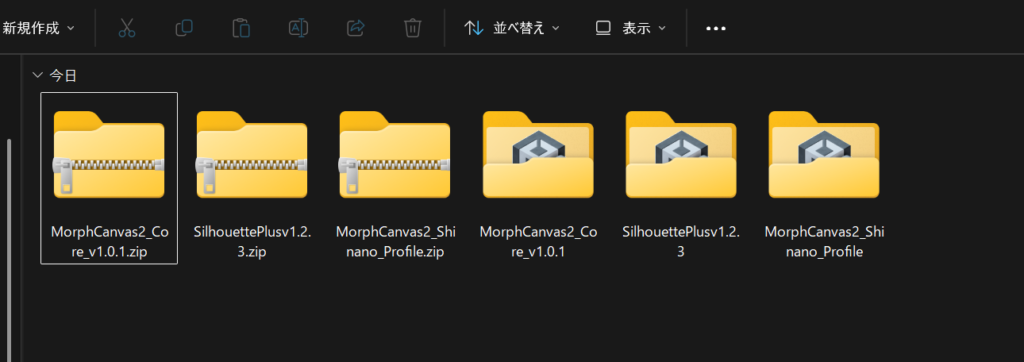
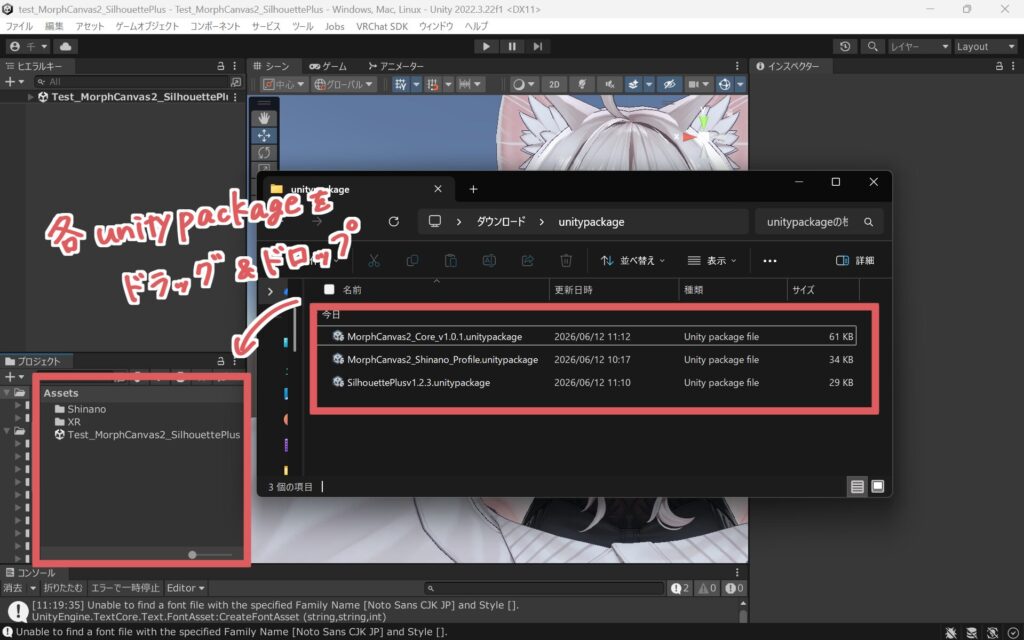
解凍が済んだら、Unityへ導入していく作業に移ります。作業としては単純で、解凍したフォルダ内にある「○○.unitypackage」を、Unityの「プロジェクト」ウィンドウ内、Assets欄にドラッグ&ドロップするだけ。
ただし「MorphCanvas2」は、Core → Profileの順で導入する必要がありますので、その点だけ気を付けてください!
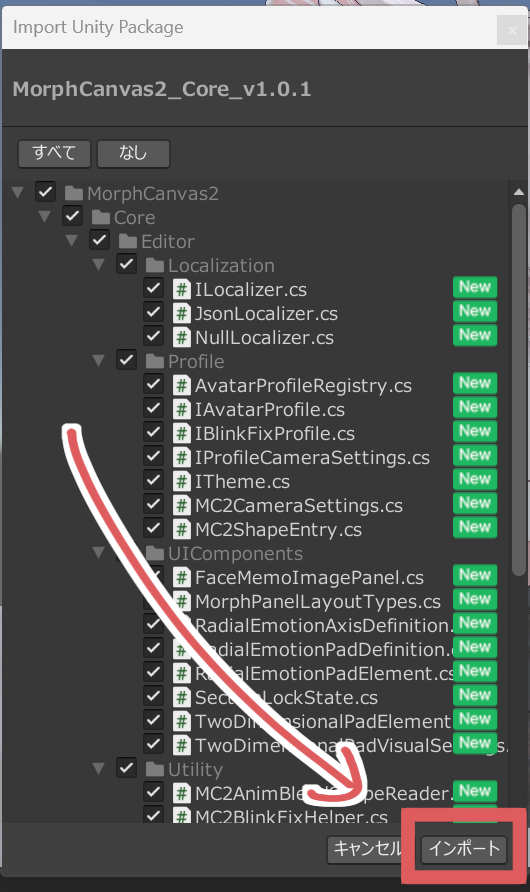
Assetsへドラッグ&ドロップすると、以下のような確認画面が表示されます。右下「インポート」をクリックしましょう。
自動でツールのコンパイル(読み込み)が進行しますので、少し待ちます。
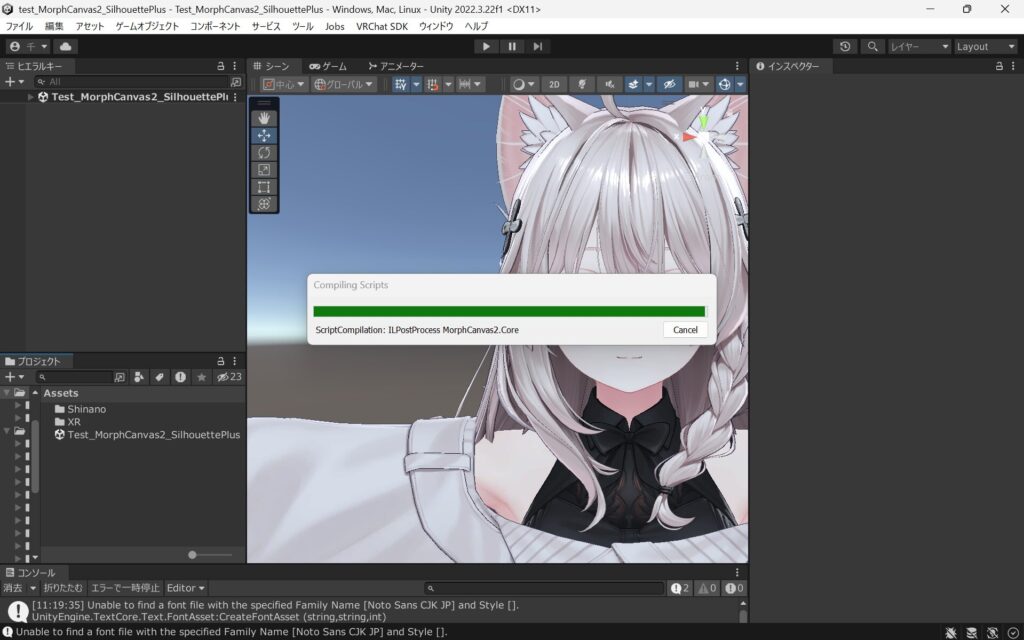
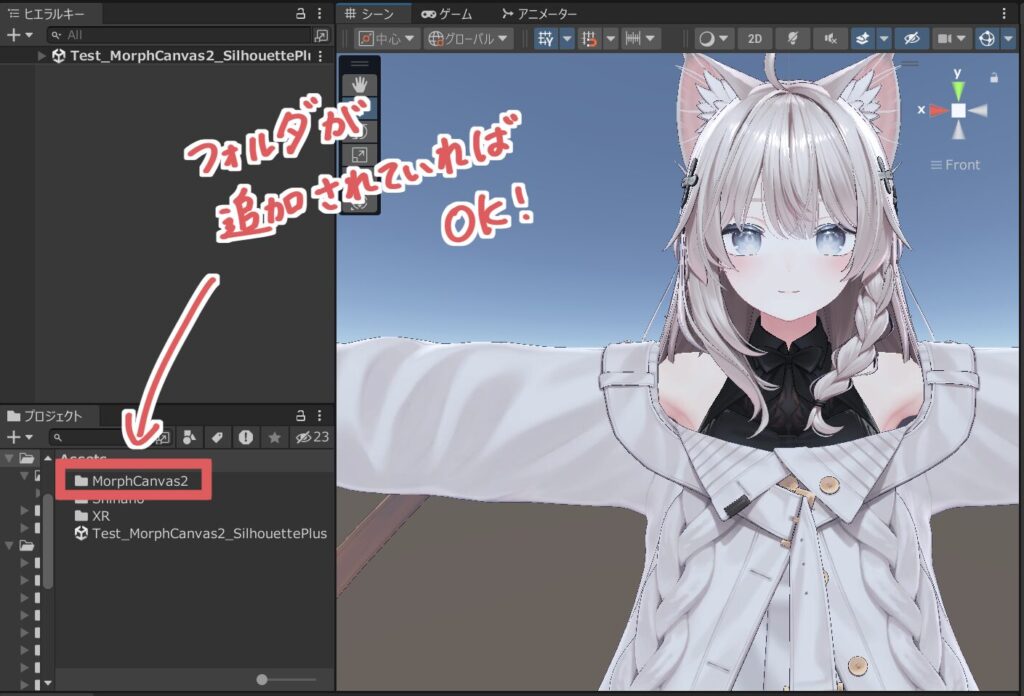
以下は、まずMorphCanvas2の「Core」をインポートしたところです。Assets欄に「MorphCanvas2」というフォルダが追加されていれば、上手く導入ができています! 同じ手順でインポート作業を続けましょう。
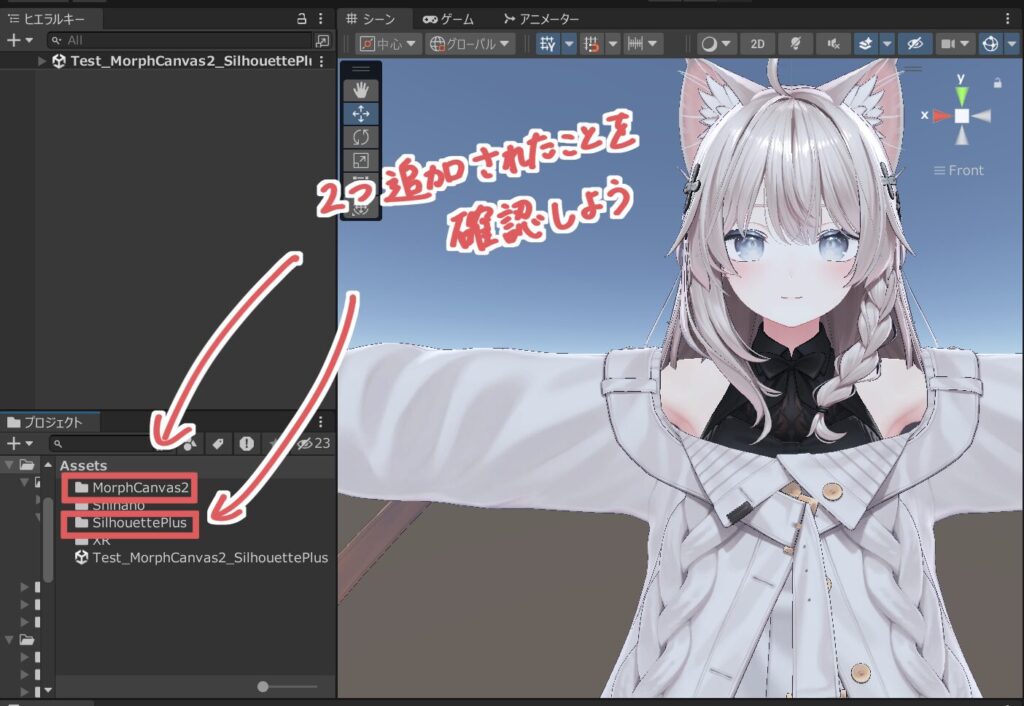
3ファイルすべてのインポートが終わったところがこちら。Assetsに「MorphCanvas2」「SilhouettePlus」の2つのフォルダが追加されましたね。
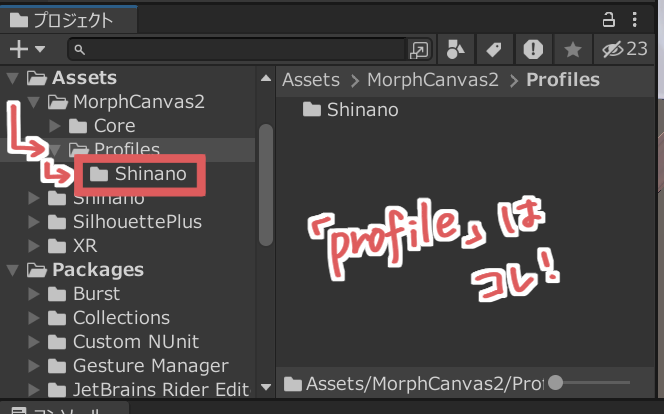
「Profile」のunitypackageについては、導入できたかどうか少し分かりづらいかもしれません。「MorphCanvas2 > Profiles」と進んだところに、導入したアバターに対応するフォルダができていれば、正しくインポートが完了しています!
なお「Silhouette+」を利用するためには、改変作業で非常によく使われる「Modular Avatar」というツールもUnityに導入する必要があります。
詳しい導入方法については以下の記事で紹介していますので、まだ準備が済んでいない方はこちらも参考にしてみてください!

Modular Avatar公式サイト:https://modular-avatar.nadena.dev/ja
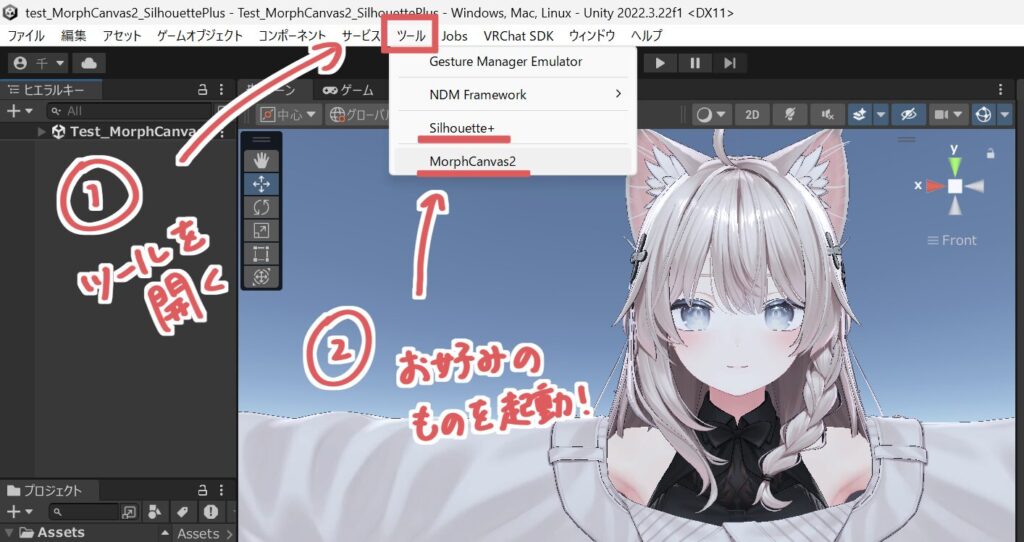
ここまでで導入作業は完了です! 各ツールは、Unity上部のメニューバー「ツール」から該当するものを選択することで起動できますよ!
MorphCanvas2・Silhouette+を実際に使ってみよう
無事にツールを導入できたら、さっそく触ってみましょう!
たくさんの機能がありますが「最低限これができればOK!」という基本の使い方に絞って解説しています。ぜひ気負わず一緒に操作してみてくださいね。
MorphCanvas2の使い方・実践
まずはMorphCanvas2の使い方からご紹介です!
ツールを呼び出し、実際に改変してVRChatへアップロードするまでの、各工程に分けて解説していきます。
STEP1.初期設定
メニューバー「ツール」→「MorphCanvas2」と開き、ツールを起動しましょう。MorphCanvas2は、起動した初期状態ではまだ各種機能にアクセスすることができません。
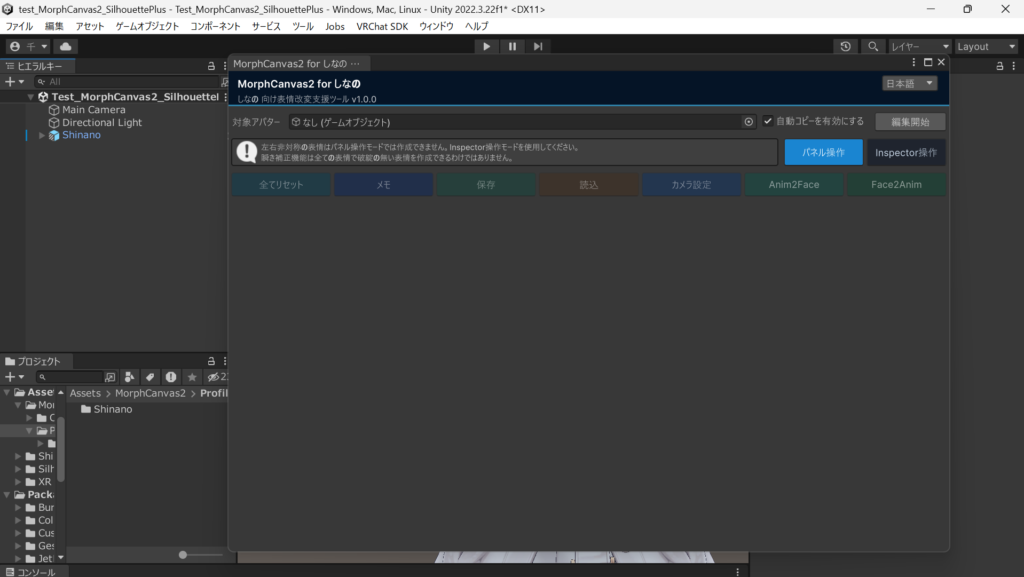
使い始めるためには「どのアバターに対して調整するのか」を指定する必要があります。以下の手順で設定を行いましょう。
- 「MorphCanvas2」内にある「対象アバター:なし(ゲームオブジェクト)」を見つける
- 改変したいアバターを、Unity画面左側のヒエラルキーの中から見つける
- 手順1で見つけた枠に、手順2のアバターをドラッグ&ドロップ
- 「MorphCanvas2」内、編集開始をクリック
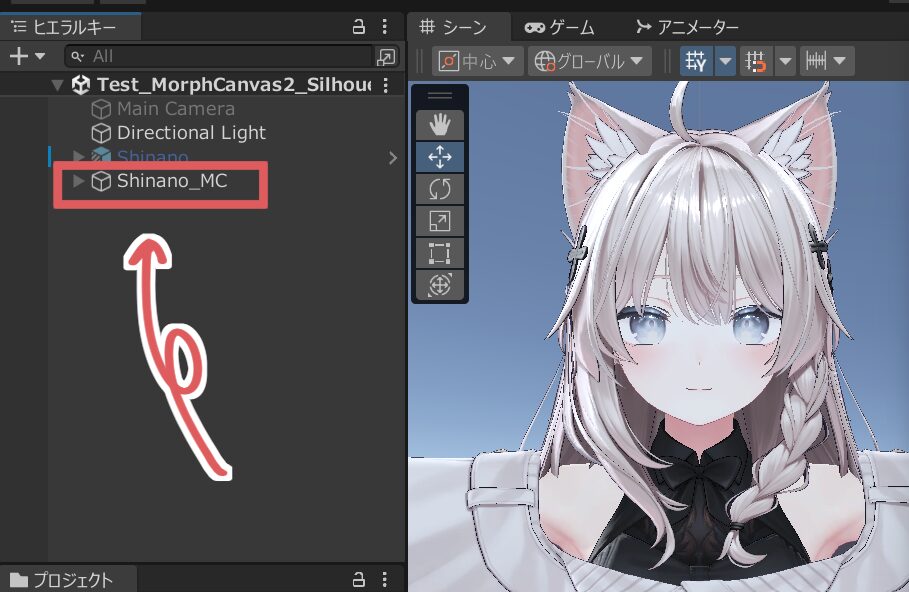
編集対象アバターを指定して、隣にある「編集開始」をクリック。すると「Shinano_MC」といった名称のオブジェクトが追加されて、作業が可能になります!
以下が、MorphCanvas2のメインUIです。
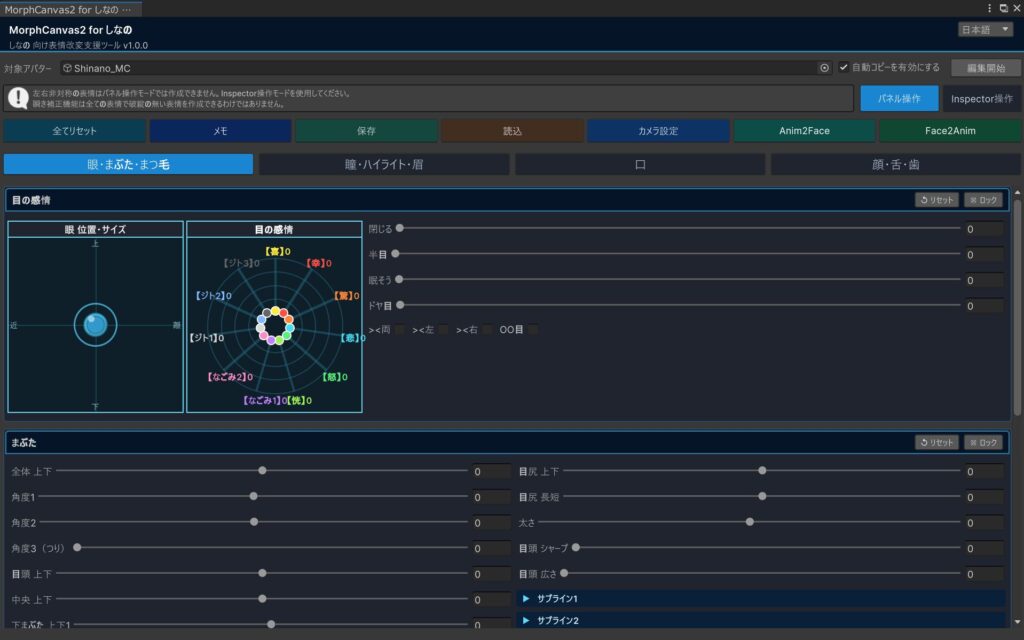
たくさんあって困惑してしまいそうですが、操作はとても直感的なので安心してください!
STEP2.改変作業
デフォルトでは「眼・まぶた・まつ毛」のタブが開いているので、まずは目の周りの改変を試してみましょう。
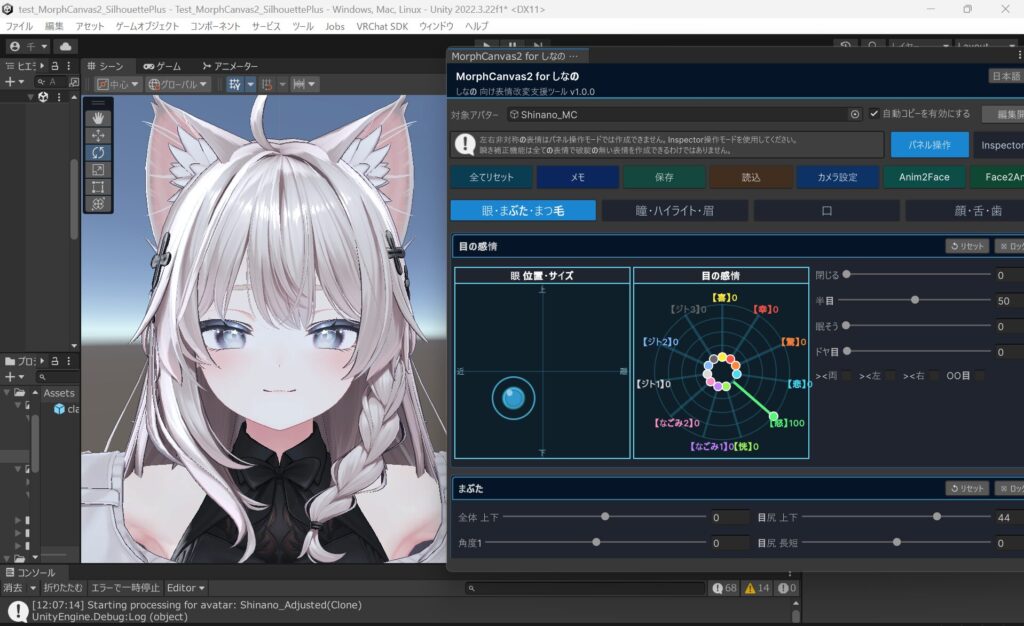
例えば「目の感情」内にある「眼 位置・サイズ」の項目。ジョイスティックのような水色の丸を動かしてみると、それだけで眼の位置を上げ下げしたり、左右の眼の距離を調整したりすることができます!
スティック上でマウスのホイールを転がしてみると、目の大きさ調整も自由自在です。
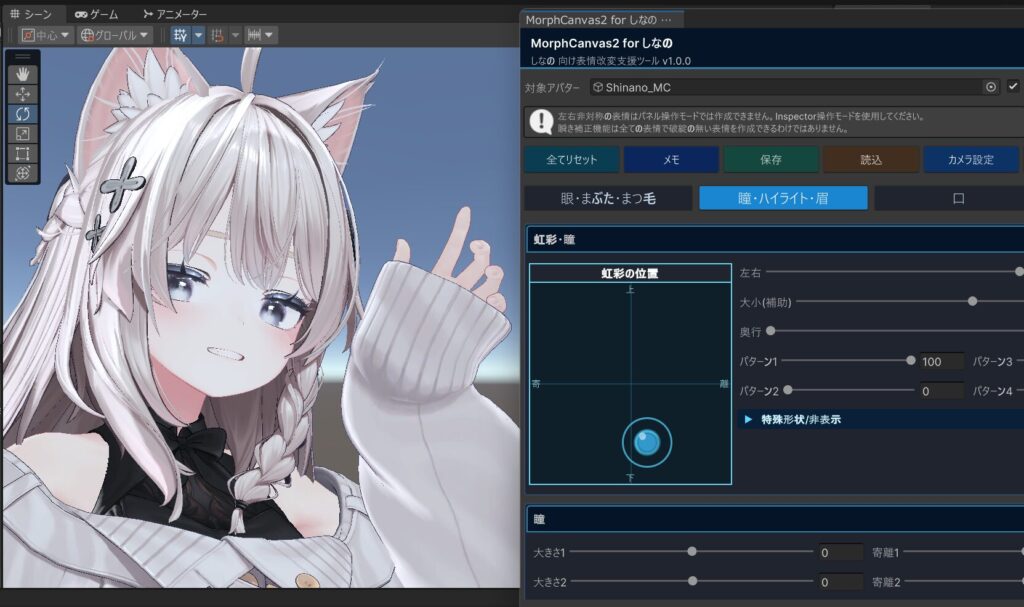
「瞳・ハイライト・眉」や「口」等の別タブも同様。スティックをぐりぐりいじるだけで、とても簡単に顔の印象を変えることができますよ!
またスティックの横には、眼のタブであれば「半目」「眠そう」等、より直感的な編集を可能にする項目が用意されています。「どんな顔にしようか決まらないな……」というときには、ここのスライダーを調整してみると思い通りの表現が見つかるかもしれません。
左右非対称の改変等、ちょっとこだわった編集をしたい場合には「Inspector操作」に切り替えてみましょう。ツール未使用の時のように全シェイプキーを一覧できるものですが、検索機能が付いていたりと、利便性が向上しています。
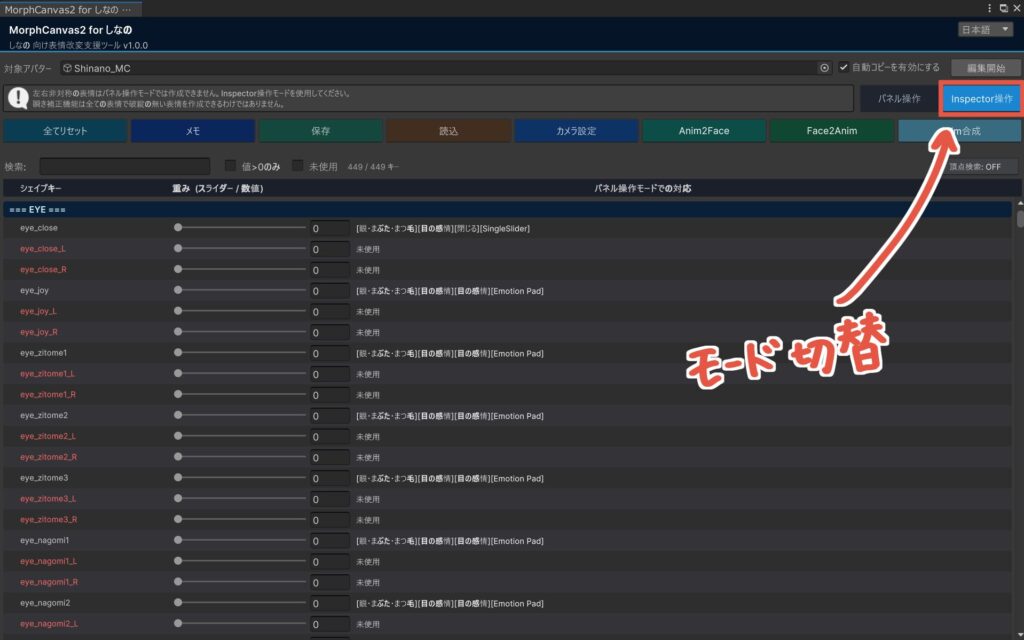
そのほかにも「Anim2Face」で既存のアニメーションから表情を持って来たり、編集した表情を「Face2Anim」でアニメーションとして書き出して、ハンドサインをオリジナルの表情に置き換えたり……多岐にわたる機能を備えています。
改変に取り組む上で生じる「もっとこうしたい」にもしっかり応えてくれるツールですので、ぜひどんどん使い込んでみましょう!
改変後の確認
「元のお顔からどんな風に変わったかな?」「ちゃんと個性を出せているかな?」といった確認には、メモ機能の活用がおすすめ。
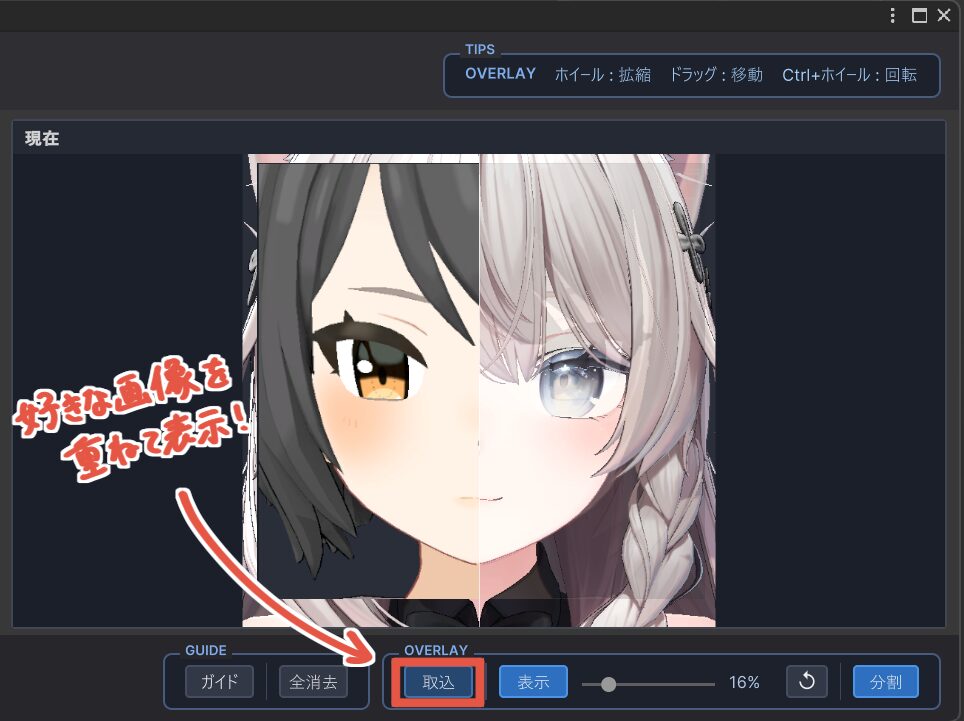
「ガイド(GUIDE)」で水平または垂直にラインを引けば、編集前後で各パーツの位置がどう変化したかが一目で分かります。
「オーバーレイ(OVERLAY)」は、編集前の顔を上から薄く重ねて表示することができるもので、全体の印象を整えるのに便利です。
印象を近づけたいキャラや別アバターがいる場合には「取込」ボタンから任意の画像を呼び出して、お手本にしながら改変することもできます!
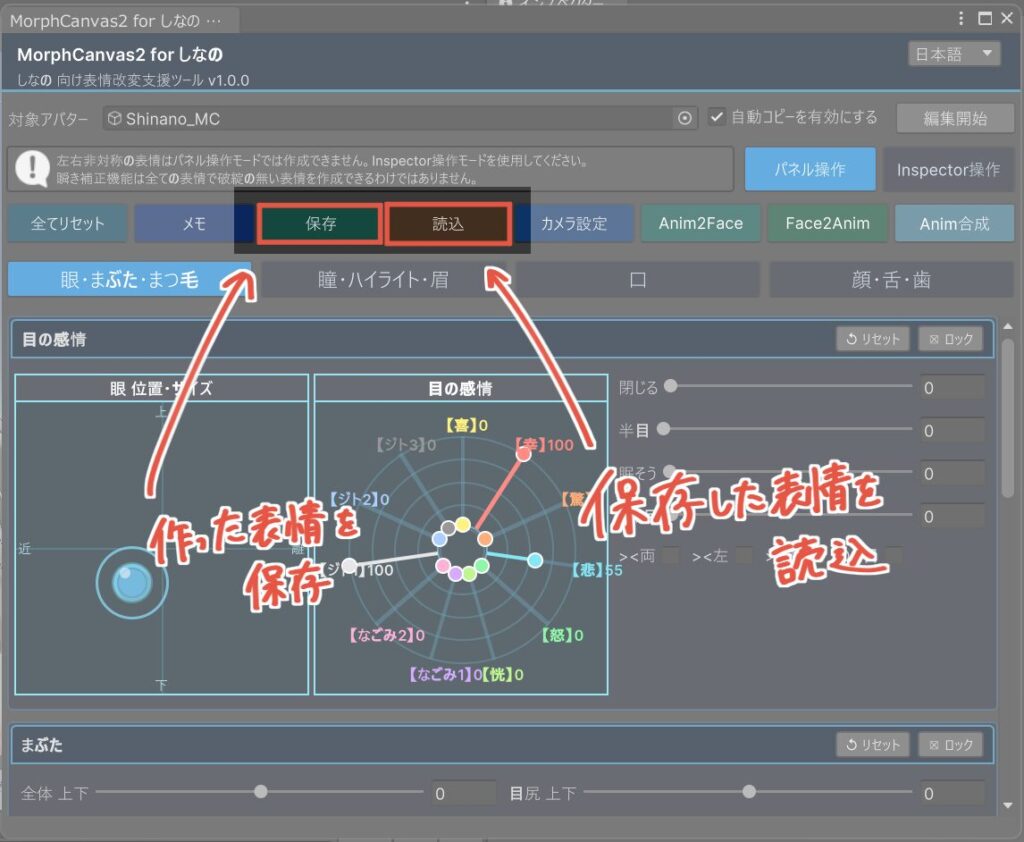
気に入った表情ができたら「保存」ボタンを押すことで、その表情をデータとして記録しておくことができます。保存したものは隣の「読込」からいつでも呼び出せるので、バックアップ等に上手く活用しましょう!
アップロード前の最終調整
ここまでの作業で、デフォルトの表情は改変できました。しかし「ハンドサインによる表情変化を行った際に、編集前の表情が出てきてしまう」という問題があります。
これを解消するために、ツール内一番右にある「Anim合成」を使います。各ハンドサインに設定されていた表情に、改変後の表情を自動で適用することができる機能です。
Gesture managerを起動してみると、改変後の表情がしっかり反映されているのが分かります! 今回は全ての表情に合成しましたが、場合によっては意図しない変形となる場合もあるので、どれに適用するかは一つずつチェックすると安心です。
最後の作業です。改変作業では、調整具合によっては瞬きの破綻が起こりがち。この対策として「眼・まぶた・まつげ」タブの一番下にある「瞬き補正」を念のためかけてあげたら完了です!
ここまで出来たら、後はVRChat SDKからいつもどおりVRChatへアップロードするだけ。MorphCanvas2を使えば「改変は難しいもの」という印象を払拭して、楽しみながら自由に調整していただけるようになるはずです!
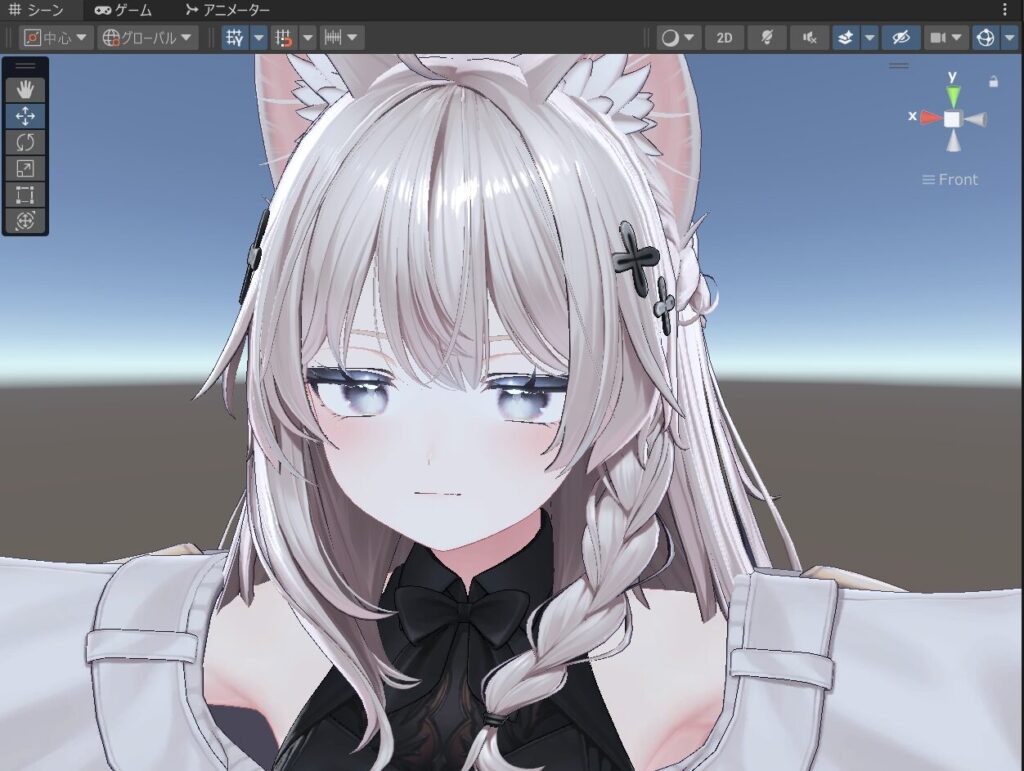
複数タブを横断しながら調整すれば、他の誰とも違う自分だけの表情を作り込むことができます。膨大なシェイプキーをスクロールして行ったり来たり……なんて手間が省けるツールだからこそ、妥協せずにじっくりこだわれるのがMorphCanvas2の魅力だと感じました。
「ここを動かすとこんな表情になるんだな」と実際に試しながら、福笑い感覚で好みの顔立ちを探してみてくださいね!
Silhouette+の使い方・実践
続いては「Silhouette+」の使い方の紹介です!
メニューバー「ツール」→「SilhouettePlus」と開き、ツールを起動します。MorphCanvas2同様、編集できるようにするためには下準備が必要です。
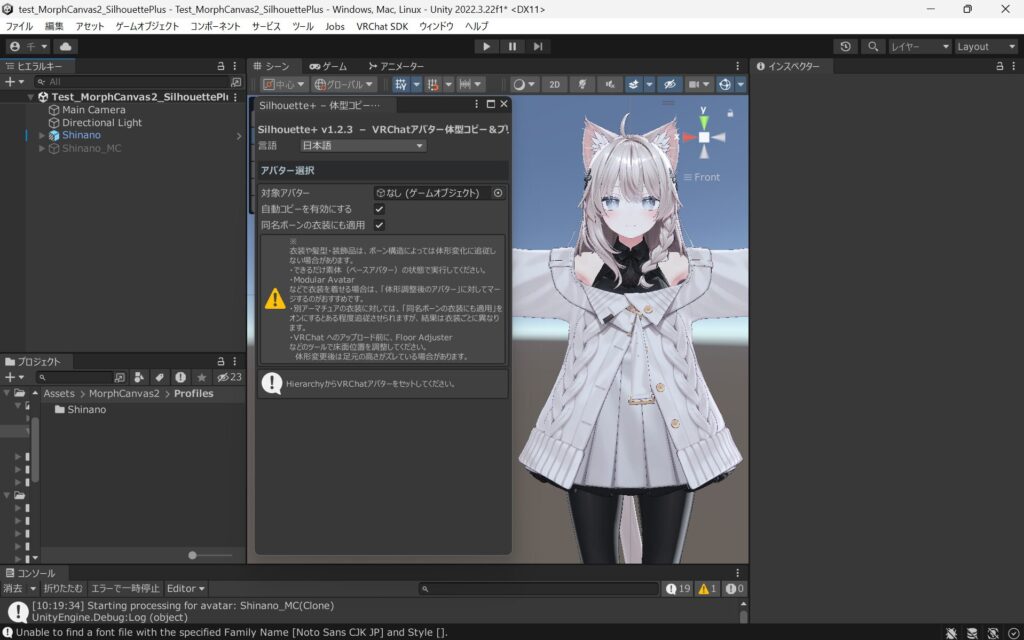
以下の手順で、初期設定を行いましょう。
- 「Silhouette+」内にある「対象アバター:なし(ゲームオブジェクト)」を見つける
- 改変したいアバターを、Unity画面左側のヒエラルキーの中から見つける
- 手順1で見つけた枠に、手順2のアバターをドラッグ&ドロップ
「Silhouette+」には、以下2つの使い方が用意されています。
- お手本からコピー
→用意した別アバターの体型データを、編集対象アバターにコピーする方式 - プリセットから作る
→あらかじめツール側で用意されている体型から選び、自分で微調整する方式
「この体型にしたい!」という参考アバターが既にいる方は、まずワークフロー内「お手本からコピー」を選択。
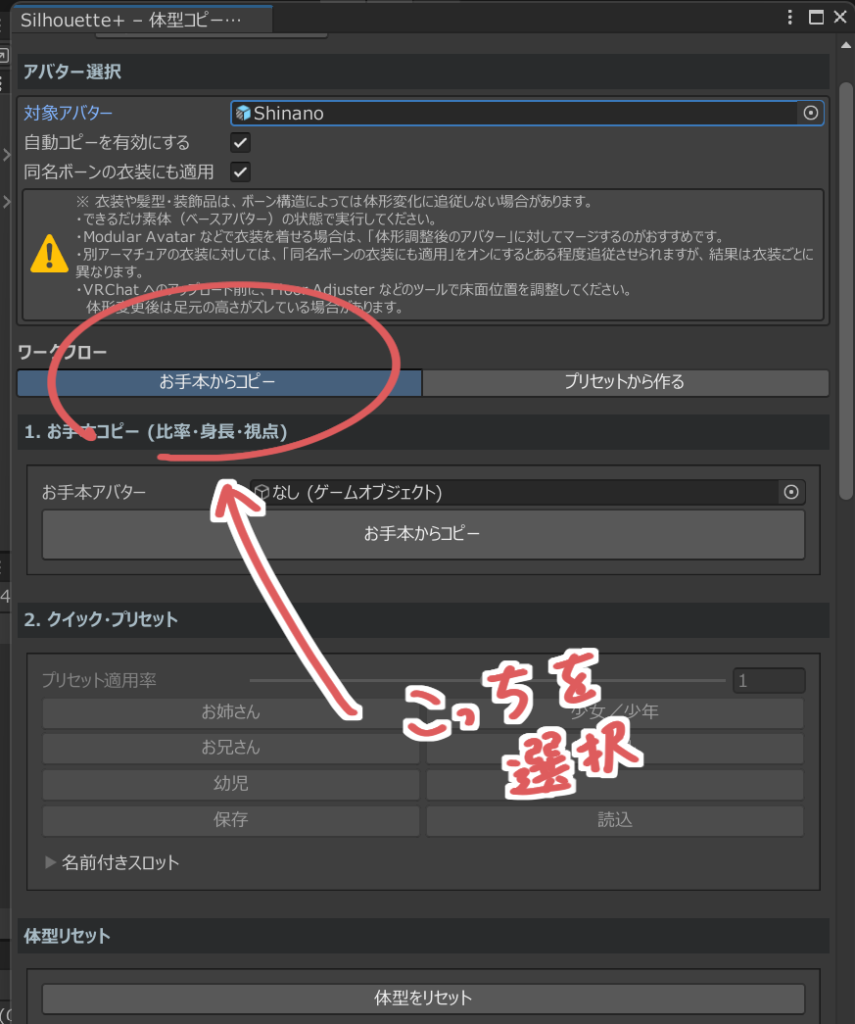
すると「1.お手本コピー(比率・身長・視点)」がハイライトされ、編集可能状態となります。「お手本アバター:なし(ゲームオブジェクト)」となっている部分に、参考にしたいアバターをドラッグ&ドロップしましょう。
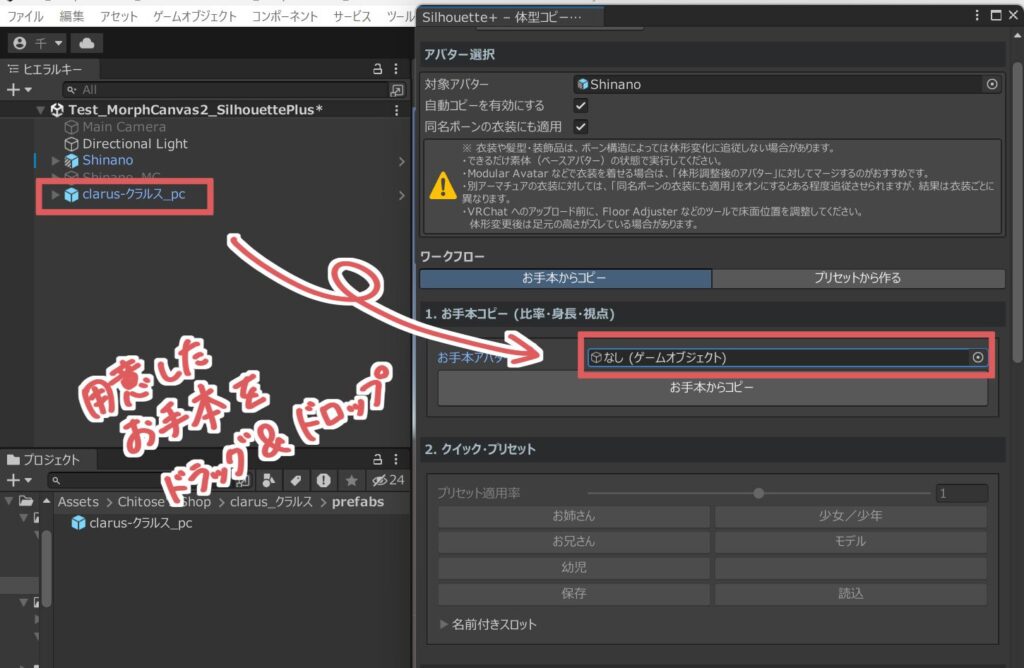
最後に「お手本からコピー」ボタンをクリックしたら、お手本の体型を踏襲したアバター(今回はしなのちゃん)がパッと生成されます!
参考にしたいアバターが特にない場合でも、感覚で体型調整ができるプリセットが用意されているので安心です。今度はワークフローから「プリセットから作る」を選択しましょう。
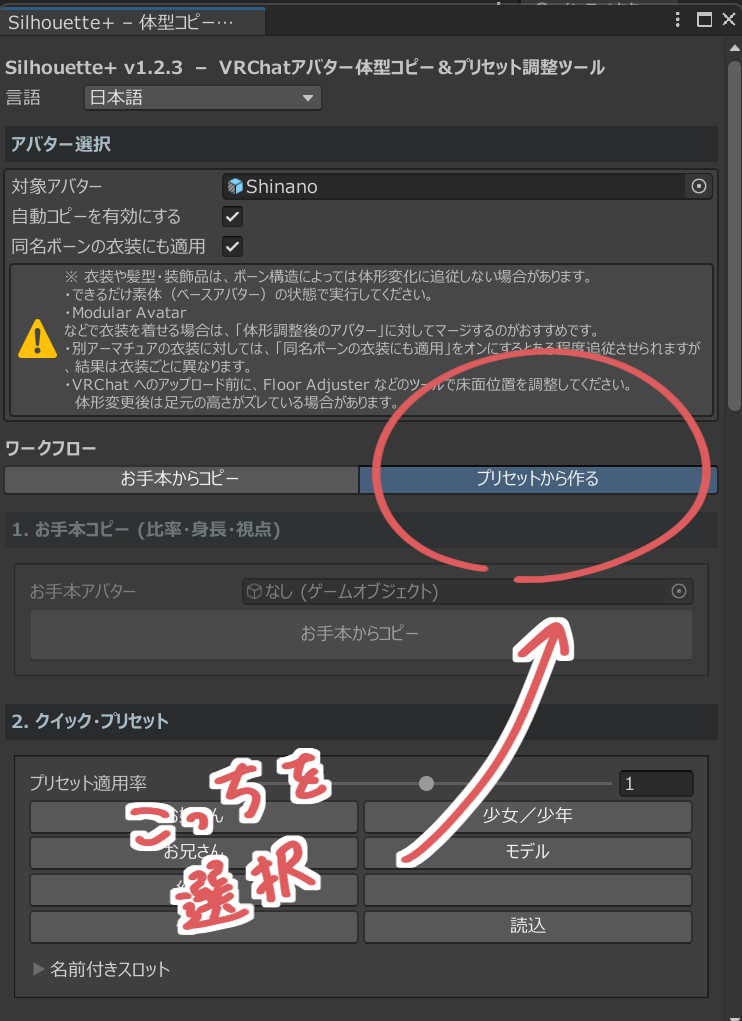
すると、今度は「2.クイック・プリセット」の方が編集できる状態になると思います。「お姉さん」「モデル」など全5つのプリセットが用意されているので、お好みのものをクリックするだけでOK。すぐに体型変更後のアバターが生成されます!
その後「もう少し小顔にしたいな」「脚はもっと長い方が良いかも」といった好みに合わせて「3.微調整」でスライダーを自由にいじってあげたら完了です。とても直感的!
なお、状況によっては「変更した体型に衣装が追従してこない」といったトラブルが起こる可能性があります。
その際は、ツール最下部「4.衣装を体型に合わせる」欄にある「対象(衣装プレハブ等):なし(ゲームオブジェクト)」に、追従させたいアイテムをセット。そして「衣装を体型に反映する」ボタンをクリックすることで、ある程度解消できるようです。
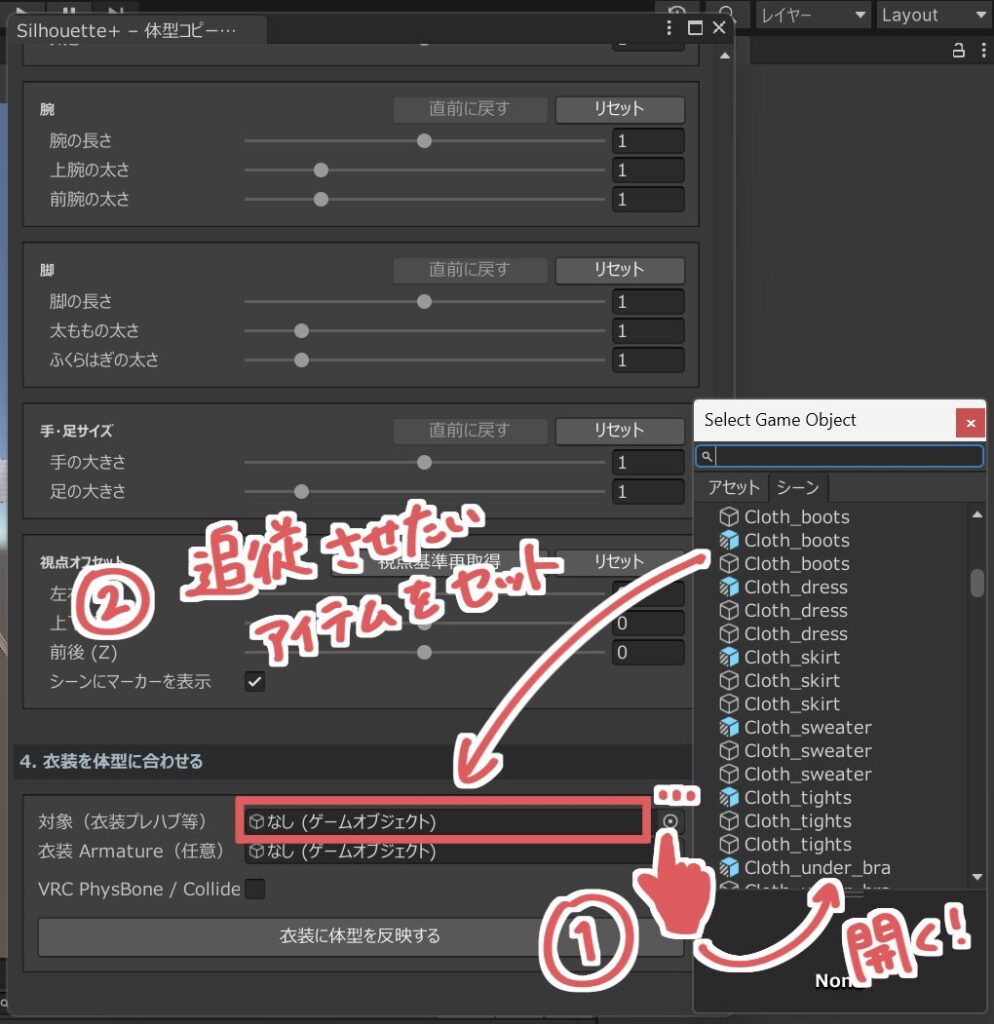
もしこれでも不具合が生じる場合には、アバターの体型変更に合わせて衣装側のデータも変更してくれる別ツールを併用することが推奨されています。
Silhouette+商品ページにて「Armature Scale Copier」という無料ツールがおすすめされていましたので、参考までにご紹介しておきます!

MorphCanvas2・Silhouette+はどんな人におすすめのツール?
実際に使ってみて感じたことを踏まえて、今回取り上げた2ツール「MorphCanvas2」および「Silhouette+」はどんな人におすすめなのか、個人的な結論をまとめたいと思います。
- 人とは違う自分だけの個性を出してVRChatを楽しみたい方
- 改変に興味はあるけれど、難しそうで何から始めたらいいか分からない方
- 過去に改変に挑戦して、調整の細かさや難しさに諦めてしまった方
筆者は3Dモデリングをすることはあれど、改変に関してはほぼほぼ初心者。VRChat内で素敵な改変をしている方々を見ては「すごいなぁ、でも私には難しそう……」と気後れしてしまっていました。
そんな中、今回qbshopさまの各種ツールに触れる機会をいただき、初心者でも迷わないその直感的な操作性にとても感動しました。導入に最低限のUnity知識こそ必要になるものの、改変に慣れていない方でも「これならできそう」と思っていただけるのではないでしょうか。
これから改変に手を出そうかと考えている方はもちろん、過去に挑戦したものの挫折してしまった方まで、幅広い方にご活用いただけると思います! 有料ではありますが、改変でお悩みを抱えている方におすすめのツールです。
改変を身近に。「MorphCanvas2」と「Silhouette+」で自分らしさを追究しよう
今回は、qbshopさまから販売されているアバター改変サポートツール「MorphCanvas2(モーフキャンバス2)」と「Silhouette+(シルエットプラス)」の2つをご紹介しました。
アバター改変に「難しい」「大変」というイメージを抱いている方は、私含めきっと少なくないことでしょう。ですが、本記事で取り上げたような便利なツールを上手く活用すれば、初心者の方でも自分の「理想の姿」を実現することは十分可能です!
人とは違う自分だけの姿で遊ぶVRChatは、きっと今まで以上に楽しくなることと思います! アバター改変の第一歩を踏み出すきっかけとして、ぜひ「MorphCanvas2」「Silhouette+」を活用してみてくださいね!


投稿者プロフィール





→https://qbshop.booth.pm/items/8435920
→https://qbshop.booth.pm/items/8079812