初めましての方は初めまして。フリーライターの“由宇樹ゆう”と申します。
皆さんは『Virtual Desktop』(バーチャル・デスクトップ)というソフトをご存知ですか?
『Virtual Desktop(以下、VDと略します)』はPCとVR HMDを無線通信で繋ぐための“有料”ソフトウェアです。
「有料?『Air Link』とか『Pico Connect』を使えば無料で無線接続できるよ?」
……と思われる方も当然いらっしゃるかと思いますが、有料ソフトにもかかわらず『VD』が幅広いユーザーに支持されているのには相応の理由があるのです。
そこでこの度『Virtual Desktop 導入のススメ』と題し、今回は“初級編”ということで最低限導入に必要な手順を解説いたします。
駆け足気味かもしれませんが、まだ導入したことがない方はぜひご一読ください。
目次
『Virtual Desktop』の何がいいの?-導入のメリット
- 《優れた動作パフォーマンスと安定性》
『VD』は各プラットフォームの接続ツールと比べてデータ処理の最適化が独自開発で進められており、「優れた画質を維持しつつ、PC負荷を抑えられる」という両立した改善を得られるのが最大のメリットです。
参考までに筆者の環境下(Geforce RTX 4080 Super、Intel Core i7-14700K)では『Air Link』から『VD』へ移行した際、ほぼ同じ描画解像度・ビットレートを設定した状態でCPU使用率は5~10%ほど低減し、VRAM使用率も約1GB削減されるパフォーマンス向上効果がありました。
また『Air Link』や『Pico Connect』で無線接続する場合、HMDの通信が途切れると『SteamVR』との同期が切れてしまい再度接続しても復帰が難しいのですが、『VD』の場合はPC経由で『SteamVR』に接続しているためHMDの通信が切れても接続が維持されます。
バッテリー切れの場合は復帰困難かもしれませんが、一時的な通信不良などであれば再接続すればすぐに復帰することができるという利点もあります。 - 《設定項目がスマートで分かりやすい》
例えばMetaには『Oculus Debug Tool』という無料の公式ソフトウェアがあり、このソフトで設定を突き詰めれば『Air Link』でも高画質の映像を実現することは可能です。
しかし“デバッグツール”という名前の通り、ある程度仕様を理解しているコアユーザー向けのツールとなっているため設定できるパラメータが非常に多いかつ難解です。
それに対して『VD』はとても手軽。特に画質やPCへの負荷に大きく影響がある項目は“コーデック形式・リフレッシュレート・ビットレート・画質レベル”と主に4ヶ所を見るだけでほとんどが解決できます。
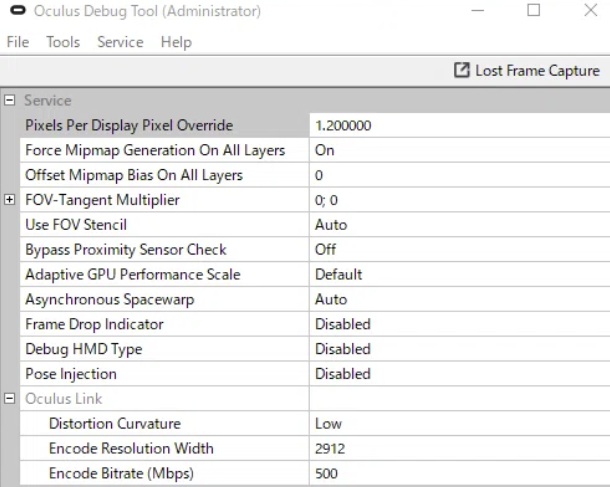
こちらは『Oculus Debug Tool』の設定画面の一例です。
「ちょっと何を言ってるのか分からないですね……」という方は素直に『VD』を使ったほうがいいでしょう。
『Virtual Desktop』を導入してみよう!
『Virtual Desktop』の導入は難しい?……いいえ、最短3ステップです!
では順番に見ていきましょう。
手順1:『Virtual Desktop Streamer』をPCにセットアップ
『Air Link』や『Pico Connect』に代わって、PCからHMDに映像を転送するためのソフトとして『Virtual Desktop Streamer(以下、VDストリーマーと呼称)』をPCにインストールする必要があります。
『VDストリーマー』はVirtual Desktop公式サイトのトップ画面から無料でダウンロードできます。念のためですが、Windows OSパソコンなら上を、Mac OSパソコンなら下を選んでください。
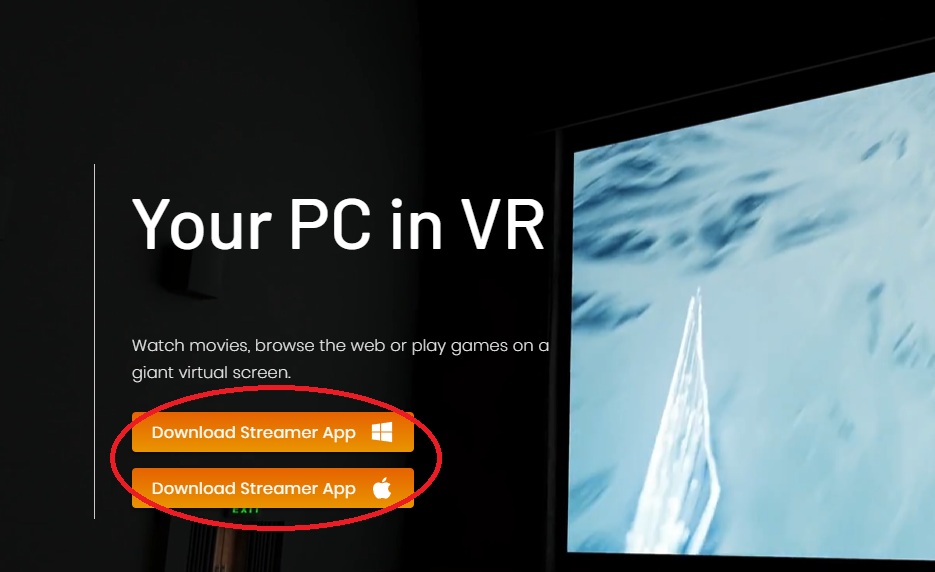
『VDストリーマー』をインストールして起動したら、重要な部分のオプションだけ設定を確認しましょう。押さえておきたいポイントは以下の2画面です。
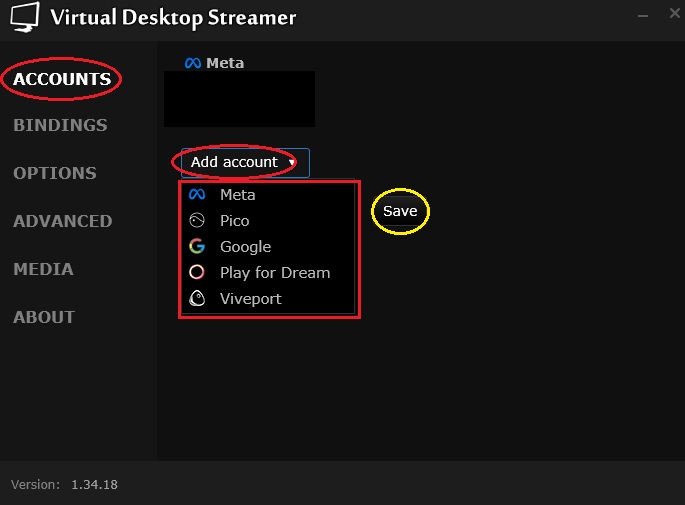
入力必須です。
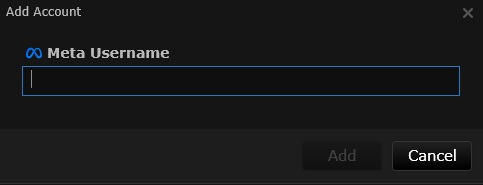
こちらで、各HMDのプラットフォーム(Meta、Pico、Viveなど)で登録・使用しているユーザーIDを入力します。(IDのみ入力。パスワードは不要)
『Add account』ボタンを押すと各プラットフォームのアイコンが表示されるので、
使用しているHMDのプラットフォームを選択した後に表示される枠内にユーザーIDを入力してから“Add”ボタンを押し、その後“SAVE”ボタンを押して登録してください。
ここを入力しないと『VDストリーマー(=PC)』とHMDが接続できないため、忘れずに入力しましょう。
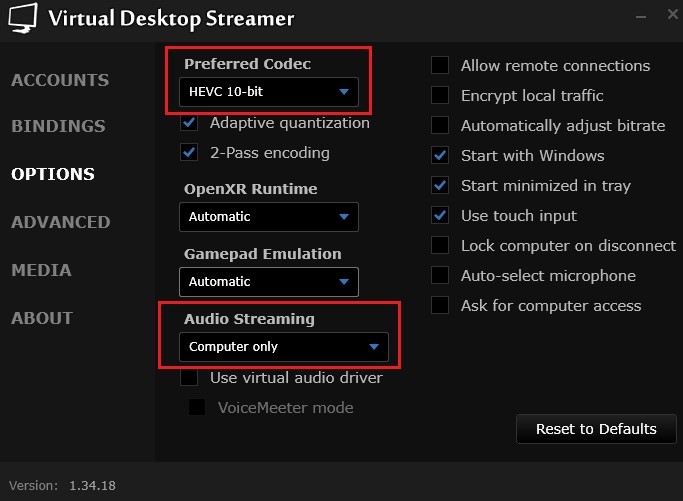
重要なオプション設定は以下の2ヶ所です。
【Preferred Codec】
『コーデック』と呼ばれる、データの圧縮形式を選択するオプションです。
コーデックそれぞれに特徴があるのですが、具体的に何が違うのかが分からないという方は素直に「Automatic(自動選択)」を選ぶといいでしょう。
(この辺りは後日執筆予定の“中級編”にて詳しく解説いたします)
【Audio Streaming】
音声を出力するデバイスを選択します。環境に応じて選択してください。
例えばHMDの音を切って無線イヤホンを使用している方などは『Computer only』を。
『Computer only』:PC側で選択した出力デバイスに音声を出力します。
『VR headset only』:HMDのスピーカーに音声を出力します。
『VR headset & Computer』:PCの出力デバイスとHMDの両方に音声を出力します。
以上の設定を確認したら、PCで『VDストリーマー』を起動したままHMDを被ります。
手順2:HMDのストアで『Virtual Desktop』を購入・インストール
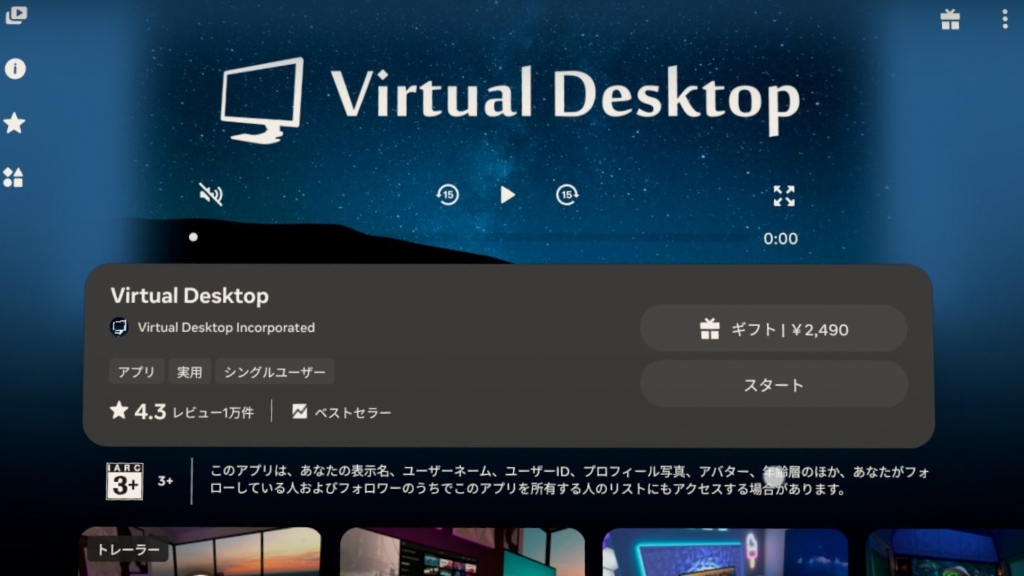
HMDを起動し、各メーカーのアプリストア(Metaストア、Picoストア、Viveポート等)を表示し、各ストアを検索して『Virtual Desktop』アプリを探して購入しましょう。
当記事の執筆時点での日本円価格は2,490円です。購入が完了したらそのままインストールして下さい。
【要注意】
Steamストアで販売されている、PC用の『Virtual Desktop(通称:クラシック版)』は購入する必要はありません!(購入しても使用しません)
クラシック版の『Virtual Desktop』は主にPCとHMDを有線で接続してVRを遊ぶ場合に使うことがメインのアプリで、無線接続でVRを遊ぶ場合には使用しません。
手順3:『Virtual Desktop』を起動して『VRChat』を楽しもう!
PC側で『VDストリーマー』を起動している状態で、HMDの『Virtual Desktop』アプリを起動して下さい。
PCとHMDが同じネットワークに接続されていれば、『VDストリーマー』で入力したユーザーIDを基にPCとの接続が自動で行われます。
なおHMD起動後の初回起動時はやや不安定で通信エラーが起きやすいので、接続できなかった場合は画面左下にある“QUIT”ボタンを押して終了してから再度『VD』を起動してみて下さい。
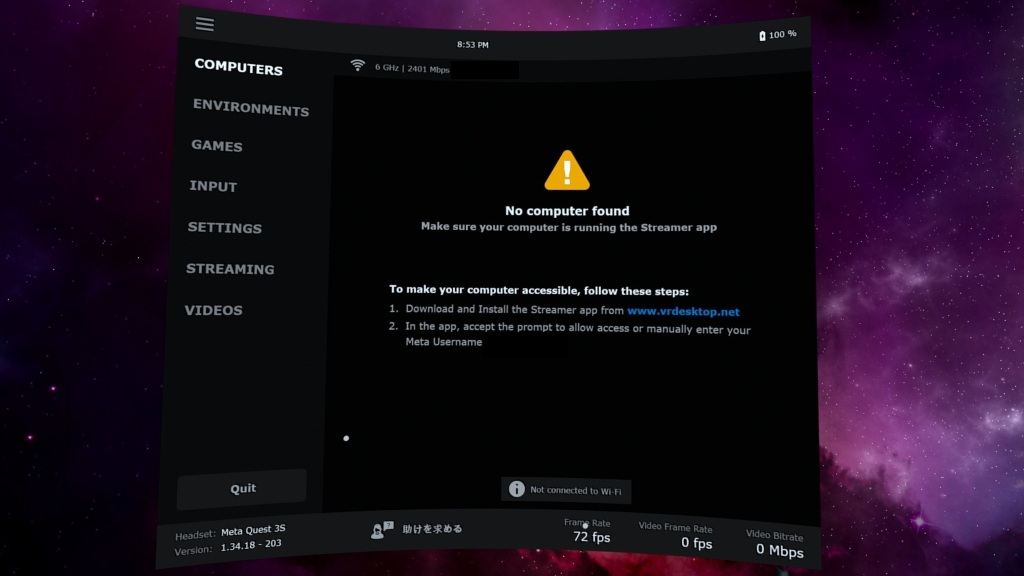
利用していればいつかは必ず遭遇する接続エラー画面。
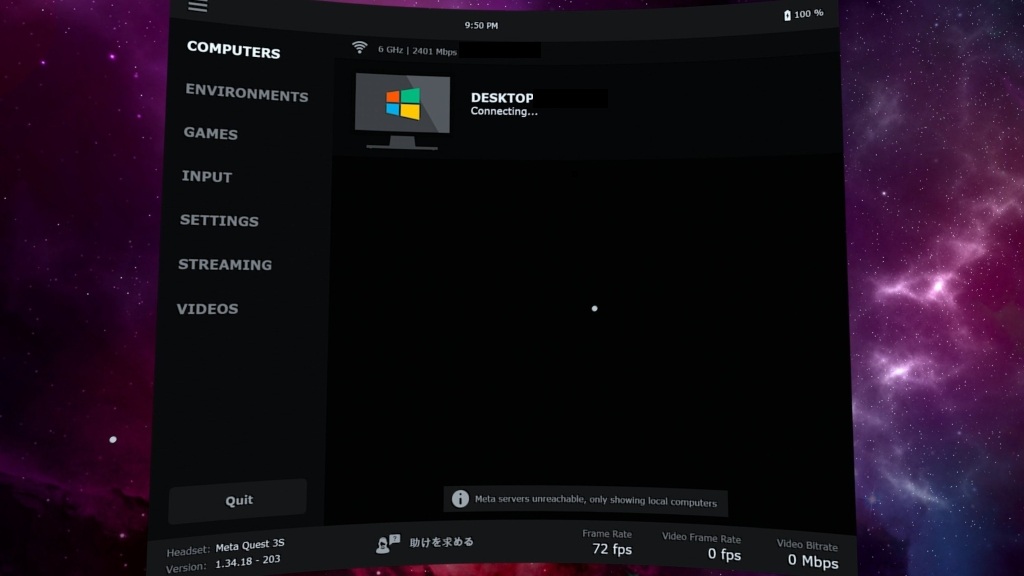
PCとの通信に成功すると、PCのアイコンとPCに設定されているシステム名称が表示されます。
接続が完了すると、HMDの画面上に接続されたPCのデスクトップ画面が映し出されます。
HMDのコントローラーのメニューボタンを押すと画面右側にメニュータブが表示されるので、メニュー左下にある“Launch SteamVR”ボタンを押して『SteamVR』を起動しましょう。
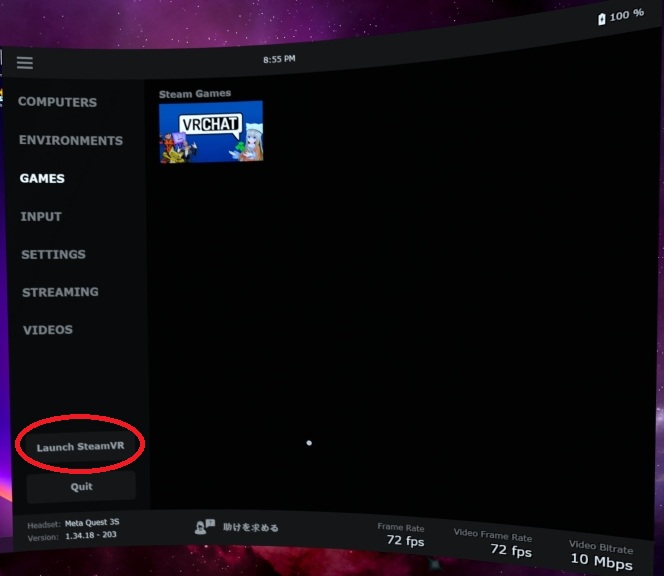
左下の“Launch SteamVR”を押すとPC側でSteamVRを遠隔起動します。
ここまで来たら『SteamVR』の“ライブラリ”から『VRChat』を起動できれば、導入完了です!
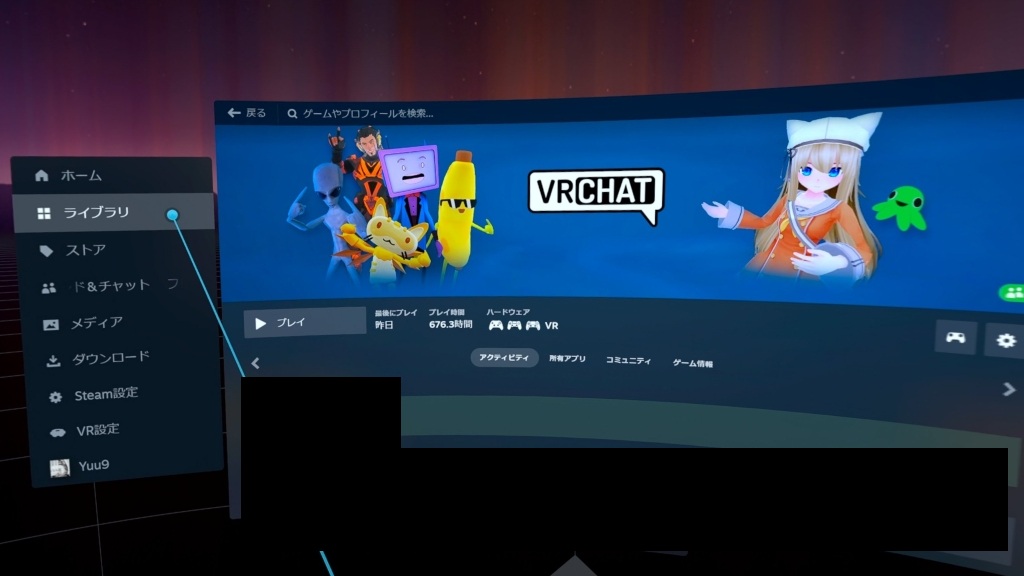
また一度『VD』の中から起動したVRゲームは、以降“GAMES”タブに登録されます。
『VD』のメニュータブの“GAMES”を選ぶと『VRChat』のアイコンが登録されているはずなので、二回目以降はこれを選ぶだけで“『SteamVR』起動⇒『VRChat』をVRモードで起動”までを自動でやってくれます。
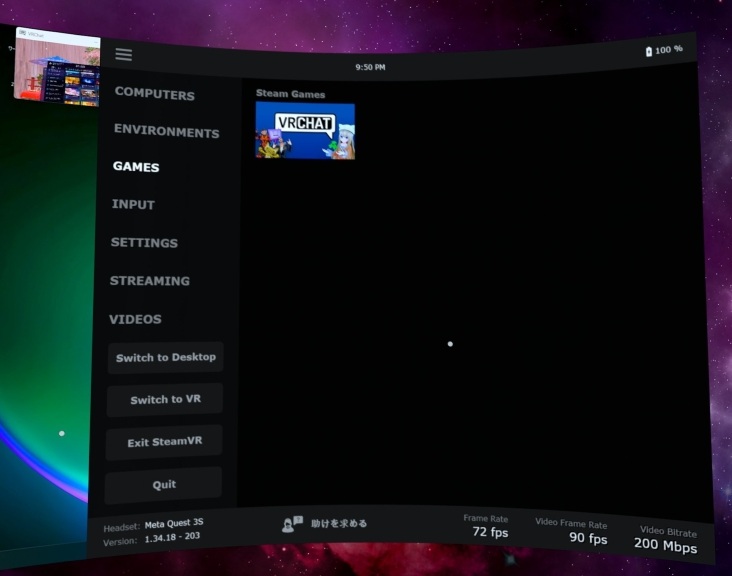
『VD』を2回目以降に使用する場合も先にPC側で『VDストリーマー』を起動してから、HMD側で『VD』を起動、という流れになります。
おまけ:『Virtual Desktop』でPC画面を操作する際の基本操作
- HMDコントローラーのポインターをデスクトップ画面に向けていると、ポインターの先にPCのマウスカーソルが追従します。
- コントローラーの“トリガー”を引くと左クリック、(Meta Questの場合)“B/Y”ボタンを押すと右クリックになります。
- “トリガーを引き続ける”とマウスドラッグ操作ができます。
- 左手コントローラーの“メニューボタン(≡)”を押すとVirtual Desktopのメニュータブが出現します。
- VRChatなどVRゲームをプレイ中、“メニューボタンをダブルタップ(二度押し)”するとVR画面とデスクトップ画面を素早く切り替えできます。
『Virtual Desktop 導入のススメ』いかがでしたでしょうか。
今回は“初級編”ということで「とりあえずVDを導入してVRChatが起動できるようになるまで」を簡潔にまとめて解説いたしました。
さらに細かいオプション設定―例えば『VDストリーマー』の各コーデックの特徴など―より踏み込んだ説明は、後日執筆予定の“中級編”にて詳しく解説したいと考えています。
今回はひとまずここまで。次回の記事でまたお会いしましょう!
投稿者プロフィール








1:PC側で無料ソフト『Virtual Desktop Streamer』をインストールして設定⇒
2:HMD側で『Virtual Desktop』を購入してインストール⇒
3:HMD側の『Virtual Desktop』を起動し、PCと無線で接続して『VRChat』を起動!