
初めましての方は初めまして。フリーライターの由宇樹ゆうです。
以前『Virtual Desktop 導入のススメ』と題しまして、無線接続ツール『Virtual Desktop(以下“VD”と略します)』を導入する手順を簡単に解説した《初級編》を掲載させて頂きました。
今回はその続きの第2回、《中級編》としてステップアップ。数多くあるオプション項目を読み解き、設定を使いこなしてより快適な無線VRを……という主旨になります。
なお今回は『項目が多すぎて全部覚えきれないよ~』という方に向けた目印として、筆者の主観的に『この設定は影響が大きい』と思う重要項目は頭に“★”マークを付けています。要点だけチェックしたい方は★マークを追いかけてみて下さい。
目次
Virtual Desktop Streamer(PC側アプリ)の設定
<ACCOUNTS>タブ
《初級編》で解説した、各HMDのユーザーIDを入力します。
ここは初級編で解説済みとなっていますので割愛します。
<BINDING>タブ
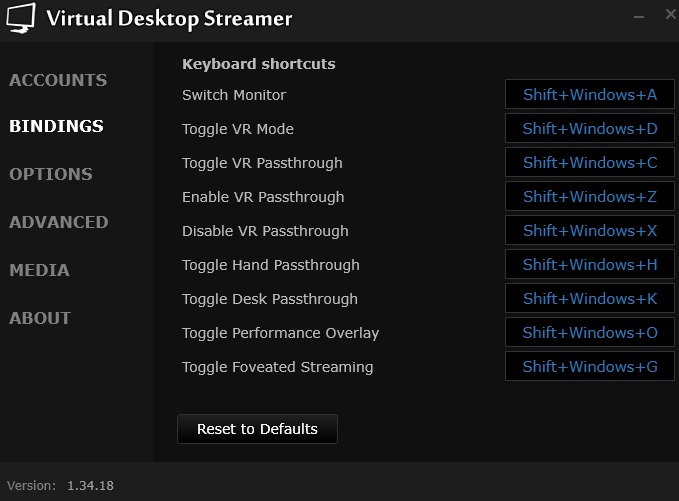
特殊な操作を行うショートカットキーを設定するタブです。
普段使用する機会は少なく、筆者もほとんど使用したことはありませんが、VRパススルー機能を使いたい人は覚えて損はないかもしれません。
| 項目名 | 説明 |
|---|---|
| Switch Monitor | (マルチディスプレイ等を使用している場合に)接続先のモニターを変更します。 |
| Toggle VR Mode | PCのデスクトップ画面とVR画面とを切り替えます。 (※コントローラーの左メニューボタン2度押しと同じ) |
| Toggle VR Passthrough | VR画面に現実の映像を透過表示する、『パススルー』機能のオンオフを切り替えます。 |
| Enable VR Passthrough | パススルー機能をオンにします。 |
| Disable VR Passthrough | パススルー機能をオフにします。 |
| Toggle Hand Passthrough | 手の周りだけにパススルーを適用させる機能のオンオフを切り替えます。 |
| Toggle Desk Passthrough | キーボードなどデスク周りにパススルーを適用させる機能のオンオフを切り替えます。 |
| Toggle Performance Overlay | フレームレートやレイテンシー(遅延)などが一覧表示される 『パフォーマンス・オーバーレイ』の表示のオン/オフを切り替えます。 (※コントローラーの左右スティック押し込みと同じ) |
| Toggle Foveated Streaming | アイトラッキングに対応したHMDにおいて、視線中央に近い部分の解像度を高めて目に入りにくい視線の端部分の解像度を落とすことで、パフォーマンスを効率化する機能『フォービエイテッド・レンダリング』のオン/オフを切り替えます。 (※初期状態はオン) |
★<OPTIONS>タブ
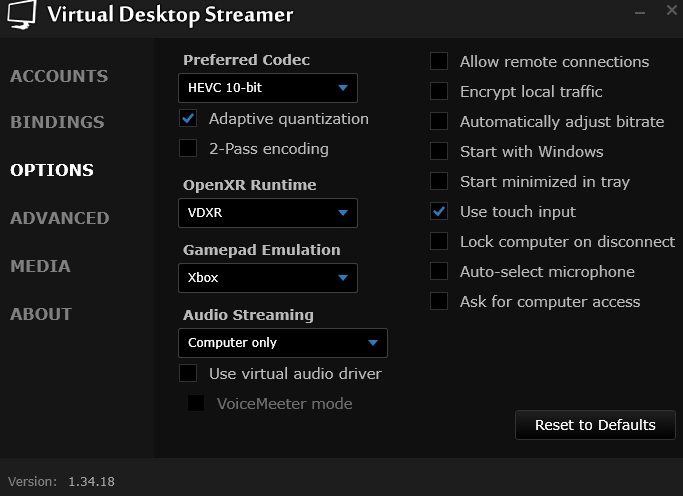
『ストリーマー』側で大事なことは全てこのタブに集約されています。
| 項目名 | 説明 |
|---|---|
| ★Preferred Codec | “初級編”でも軽く触れた、『コーデック』というデータの圧縮規格を選択します。 PC負荷を気にするなら【H.264】、画質重視なら【HEVC 10-bit】または【AV1 10-bit】がオススメです。 各コーデックに関する詳細は長くなるため、下に別表で記載しました。 こちらをご覧ください。 |
| Adaptive Quantization | 映像の中でディテールが細かい複雑な部分はデータ圧縮率を下げて画質を高め、そうでない部分は圧縮率を上げてリソースを節約することで、全体的な画質のバランスを向上させる機能です。 多少GPU負荷が上がりますが、基本オンでいいかなと思います。 |
| 2-Pass Encoding | 『2パスエンコード』とは、映像を圧縮処理する前に映像データを一度分析して、描画負荷の高い部分とそうでない部分を識別し、消費するビットレートや処理能力を適切に割り振ってから本番の圧縮処理を行う方式です。 映画やドラマの撮影に例えると、1パス(通常)は「ぶっつけ本番」、2パスは「リハーサルしてから本番」という事ですね。 負荷が高い場所や動きの激しいシーンなどで映像ノイズが発生しにくくなる等の効果が期待できますが、映像処理を実質2度行うためGPU負荷が目に見えて増加します。 この項目にカーソルを合わせた時の注意書きにも『GPUのスペックに余裕がある場合にのみ使用して下さい』と書かれていますので、従ったほうがいいでしょう。 |
| OpenXR Runtime | VRゲームに使われているランタイム“OpenXR”を、VD独自に効率化させたランタイム【VDXR】に切り替えられるオプションです。 VRChat自体はOpenXRを利用していないので効果がありませんが、同時起動しているSteamVRに影響があり、【VDXR】だと僅かにパフォーマンスが向上します。 ただし正規のランタイムではないため動作が不安定になる場合があります。【VDXR】を使って問題が起きる場合は【SteamVR】に戻すといいでしょう。 |
| Gamepad Emulation | VR以外のゲームを『VD』の画面内で遊ぶ時に、VR用コントローラーをゲームパッドとして動作させる際に準拠するゲームパッドを選択します。 【Automatic(自動選択)】・【Xbox(いわゆる“箱コントローラー”)】・【Dualshock(PS4コントローラー)】から選択できます。 |
| Audio Streaming | 《初級編》でも解説した、サウンドの出力デバイスを選択するオプションです。 【Computer only】パソコンで選択している出力デバイスにのみ音声をします。 【VR headset only】HMDにのみ音声を出力します。 【VR headset & Computer】パソコンとHMDの両方に音声を出力します。 |
| Use Virtual Audio Driver | “仮想サウンドデバイス”を有効化するオプションです。 オンにするとサウンドデバイスの一覧に『Virtual Desktop Audio』が追加されます。 この機能は通常は使用する必要はありませんが、普段使っているデバイスで問題が起きる場合にのみ、代用として使ってみて下さい。 |
| Voicemeeter Mode | 仮想オーディオミキサーソフト『Voicemeeter』の使用に最適化するモードです。 「Use Virtual Audio Driver」がオンの時のみ選択可能です。 上記ソフトを使用する方のみ、チェックを入れてください。 |
| 項目名 | 説明 |
|---|---|
| Allow remote connection | オンにするとPCのインターネット接続とは異なるネットワークからの接続を許可します。 例えば外出先から自宅のPCへリモート接続して利用するなど、かなり上級者向けの設定です。この設定をオンにしなければならない特段の理由がなければ、セキュリティ上の観点から常にオフにした方がいいでしょう。 |
| Encrypt local traffic | オンにすると通信を暗号化してセキュリティを強化しますが、遅延が増加します。 自宅利用の場合には基本的に必要ありません。外出先でのフリーWifiなど、セキュリティ上の懸念がある通信環境を利用する場合はオンにしましょう。 |
| ★Automatically Adjust bitrate | ネットワークの通信速度を監視し、回線速度が低下した際にビットレートを自動調節する機能です。 オンにすると通信速度を常に監視し、速度に合わせて自動的に『VR Bitrate(後述)』を下げます。その際にビットレートの低下によって画質が劣化しますが、代わりにフレームレートの低下(コマ落ち)を抑えます。 オフの場合は設定したビットレートは変動せず、画質の低下は抑えられますが、フレームレートの低下(コマ落ち)が目立つようになります。 フレームレート優先ならオン、画質優先ならオフを選んでください。 固定回線用のルーターからのWifiは安定しているのでオフでも影響は軽微ですが、ホームルーターやテザリングなど通信速度が安定しない回線では影響が顕著です。 |
| Start with Windows | PC起動時に『VD』を同時に起動(いわゆるスタートアップ起動)します。 HMDと接続していない時の『VD』の負荷は非常に軽い(メモリ0.1GB程度)ためパフォーマンスへの影響は軽微ですが、ゼロではないのでお好みで。 |
| Start minimized in tray | 『VD』を起動した際、最小化してタスクトレイに格納された状態になります。 |
| Use touch input | 『VD』の画面をタッチで操作(コントローラー無しのハンドジェスチャー)できるようにするかどうか。お好みで。 |
| Lock computer on disconnect | PCと『VD』との接続が切れた際に、PCを自動的にロック状態に移行させます。 同居する人がいて、休憩などでHMDを外して接続解除した時にPC画面を自分以外の人に見られたくない、というシーンなどに有効です。 |
| Auto-select microphone | 『VD』起動時にマイク入力デバイスを自動的に『Virtual Desktop Audio』に設定します。 通常は使うことはない機能ですが、複数のマイク入力デバイスを所有している方は1つのデバイスに入力を集約できたりするので便利です。 |
| Ask for computer access | 『VD』を起動してPCへ接続する際、PC側で接続許可を出さないと接続できないようにする設定。 かなり特殊なケース以外では使うことはない機能だと思います。1台のHMDを家族や同居人と共用している場合などには使えるかも……? |
『Preferred Codec』で選べるコーデック
| コーデック | 説明 |
|---|---|
| Automatic | PC環境を基に『VD』側がコーデックを自動選択します。 スペックに問題がなければ『HEVC 10-bit』が優先的に選択される傾向にあります。 |
| H.264 | 世界的に広く普及している映像コーデック形式で、別名『AVC』とも呼ばれます。 PCへの負荷が控えめで、遅延も少ないですが、画質は劣ります。 |
| H.264+ | 最大ビットレートを500Mbps(PICO 4 Ultraのみ600Mbps)まで拡張したH.264です。 高いビットレートを維持できる高速Wifi環境(Wifi 6E以上)が必要になりますが、H.264の低負荷・低遅延の利点はそのままにHEVC並みの画質が期待できます。 また高ビットレートの強みとして、激しい動きのある映像でノイズが発生しにくいという特徴があります。ゲームやスポーツ・乗り物系アトラクションなどに強いコーデックです。 |
| HEVC | H.264の改良版として開発されたコーデックで『H.265』とも呼ばれます。 H.264より画質に優れますが、PC負荷と遅延が増加します。古すぎるグラフィックボードでは動作しないことがあります。 |
| HEVC 10-bit | 10ビットカラーHDRを採用したHEVCです。 基本スペックはHEVCに準じますが色深度、つまり表現できる色数が広がり、カラーバンディング(色の境目が縞模様のようにくっきり表れてしまう現象)の軽減が期待できます。 グラデーションの色合いや光の明暗の加減などがより滑らかに描画されるのが利点です。 |
| AV1 10-bit | H.264/H.265の後に開発された次世代コーデックです。 圧縮効率に優れたコーデックで、低ビットレートでも画質が落ちにくいのが特徴です。 ただし『Meta Quest 3』限定、かつ『GeForce RTX 4000シリーズ』または『Radeon RX 7000シリーズ』以上の比較的新しいグラフィックボードがなければ動作しません。 |
<ADVANCED>タブ
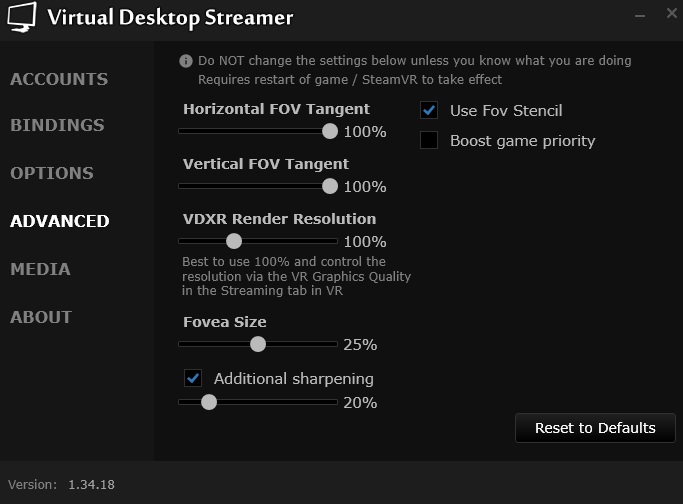
いわゆる“上級オプション”と呼ばれる、特殊な設定項目です。
この項目は通常使用する上で問題が起きていなければ設定を変える必要がないものです。
各項目をよく分からずに変更すると、かえって問題が起きる可能性があるのでご注意下さい。
| 項目名 | 説明 |
|---|---|
| Horizontal FOV Tangent | 水平方向、つまり左右の視野角(FOV)をダイレクトに調整します。 下げると水平方向の描画範囲を削り、左右の視野が狭くなる代わりにGPU負荷を軽減します。 |
| Vertical FOV Tangent | 垂直方向、つまり上下の視野角をダイレクトに調整します。 下げると垂直方向の描画範囲を削り、上下の視野が狭くなる代わりにGPU負荷を軽減します。 |
| VDXR Render Resolution | 【OpenXR Runtime】で『VDXR』を選択している時のみ影響し、解像度を直接調整します。 なお下の注意書きには“この設定は100%から変えず、HMDの『VD』側の画質設定(VR Graphic Quality)で解像度を調整することを強く推奨します”と書かれています。 VRChatは『VDXR』では動作しないため、このオプションの影響はありません。他のVRゲーム向けの設定です。 |
| Fovea Size | アイトラッキング対応HMD向けの設定です。 <BINDING>タブの『Toggle Foveated Streaming』の項目でもご説明した「フォービエイテッド・レンダリング(ETFR)」が機能している時に、精細に描画する中央領域、“中心窩”(ちゅうしんか)と呼ばれる範囲をこのオプションで調整できます。 このオプションのサイズを広げるほどより広い範囲の映像が精細になり、大きく視線を動かした時の違和感を軽減できますが、GPUやネットワークへの負荷も増大します。 |
| Additional Sharpening | シャープニング(先鋭化)とは、物体や色の境目になる部分のコントラストを強調することで、より映像が鮮明に見えるように補正をかける画像効果です。 『VD』にも同様の機能がありますが細かい違いとして、『ストリーマー』のこの設定では映像データを圧縮してHMDに送る前にシャープニング処理を、『VD』側は受け取った映像データを復号化した後でシャープニング処理をかけます。 「違いがよくわからない」という方は、下手にこの設定をいじる必要はありません。 |
| Use Fov Stencil | HMDのレンズの構造設計上、視界に入ることのない部分の映像をマスク処理して描画を省略し、無駄を省くことでGPUの負荷を軽減します。 この機能はデフォルトでオンになっています。VD公式Discordチャンネルのモデレーターの方の発言によると、PICOシリーズではこの機能は動作しないそうです。 |
| Boost game priority | 『VD』内で起動したゲームのGPU優先度を上げます。代わりに他のプログラムの優先度が下がるため、それらの動作に悪影響を与える可能性があります。 これをオンにすればVRChatの動作パフォーマンスが上がる!……というような安直な設定ではありませんので、必要な時以外は使用しない方がいいでしょう。 VRChatを始めとしたVRゲームを起動している際に、フリーズ等の深刻な問題が起きるという場合にのみこのオプションを試してみてください。 |
<ABOUT>タブ
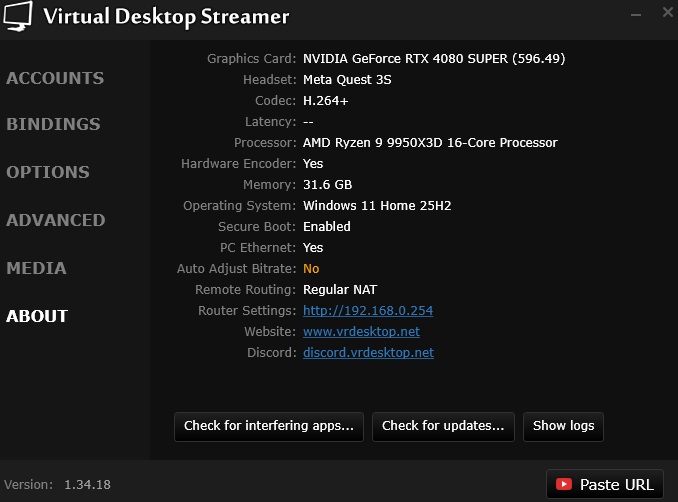
利用しているPC環境などがここに表示されます。下のボタンは、
【Check for Interfering apps】
PCのネットワーク設定が『VD』との通信上問題が起きていないかチェックします。正常なら「No Interfering apps were detected.」と表示、問題がある場合は原因が表示されます。
原則、インターネット接続はプライベートネットワークに切り替えることが推奨されています。
【Check for updates】
アップデートが無いかを確認するボタンです。更新がある場合は更新するか質問が出ます。
Virtual Desktop(HMD側アプリ)の設定
<INPUT>タブ
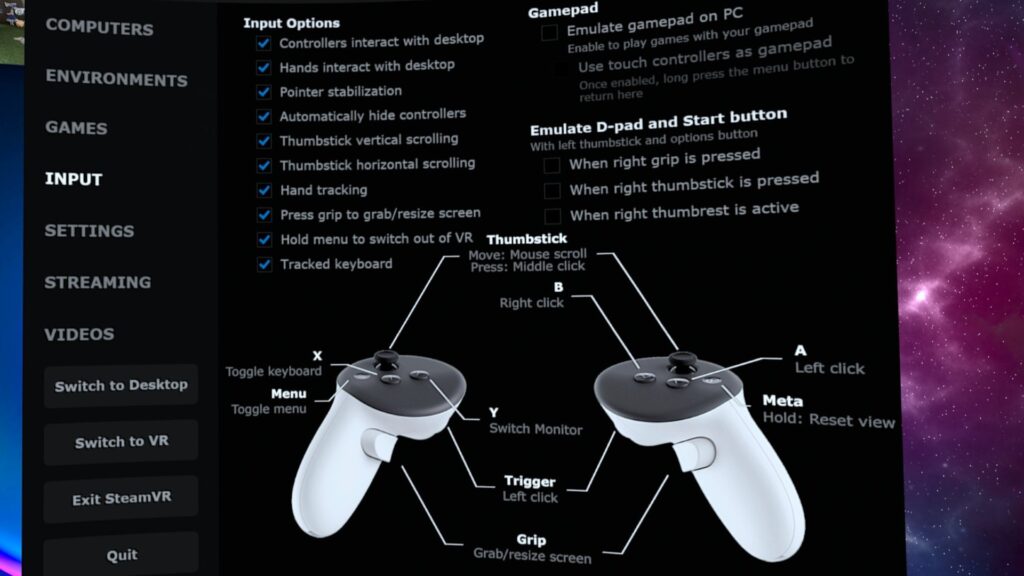
コントローラーやハンドドラッキングによる操作に関わる部分です。
デフォルトでは左列の項目は全てオンになっており、筆者はその状態でも困ったことはありません。気になる方だけ調整してみましょう。
Input Option
| 項目名 | 説明 |
|---|---|
| Controllers interact with desktop | オンにすると、VRコントローラーでデスクトップ画面を操作できるようになります。 |
| Hands interact with desktop | オンにすると、コントローラーが無くてもハンドトラッキングだけでデスクトップ画面を操作できるようになります。 |
| Pointer stabilization | オンにすると、ポインターの微細な動きを軽減する『手ブレ補正』がかかるようになります。 |
| Automatically hide controllers | オンにすると、コントローラーが無操作状態になるとVR画面上からコントローラーの表示が消えるようになります。 VRで動画鑑賞の没入感を高めたい時などに有効です。 |
| Thumbsticks vertical scrolling | コントローラーのスティック上下で『画面を上/下にスクロール』する操作ができるようになります。マウスホイール代わりに。 |
| Thumbsticks horizontal scrolling | コントローラーのスティック左右で『画面を左/右にスクロール』する操作ができるようになります。上下と比べると使いどころは少ないかと。 |
| Hand Tracking | オンにすると、コントローラーを持たずに画面を操作できる「ハンドトラッキング」を有効化します。 |
| Press grip to grab/resize screen | オンにすると、コントローラーのグリップボタンでデスクトップ画面を直接掴めるようになり、位置調整やサイズ変更などが行えるようになります。 |
| Hold menu to switch out of VR | オンにすると、VR画面中にメニューボタン長押しでデスクトップ画面に切り替えられるようになります。 |
| Tracked keyboard | オンにすると、対応するBluetooth接続したキーボードを画面上にパススルー表示させることができます。VR HMDを被りながら作業などがしたい方に。 |
Gamepad
| 項目名 | 説明 |
|---|---|
| Emulate gamepad on PC | (有線・無線を問わず)HMDと接続したPCゲーム用のゲームパッドを『VD』上で機能できるようにします。 PCから離れた場所で、HMDを被ってデスクトップ画面上で非VRゲームを遊びたい場合に有効です。 |
| Use ** controllers as gamepad | VR HMD用のコントローラーを、PCゲーム用のコントローラーとして機能できるようにします。 「**」の部分には使用しているHMDのコントローラー名が出ます。(MetaならTouch Controller、PicoならMotion Controllerなど) |
Emulate D-pad and Start button
“D-pad”とは、いわゆる『方向キー(Directional Pad)』のことです。
右コントローラーの特定ボタンを押しながら左スティック操作で“方向キー操作”として扱われ、特定ボタンを押しながらMeta/Picoボタンを押すと“スタートボタン”として扱われます。
この項目は、その『特定のボタン』をどれにするかを指定するオプションです。
| 項目名 | 説明 |
|---|---|
| When right grip is pressed | 『右コントローラーのグリップボタン』を押しながらの左スティック操作で、方向キーとスタートボタンの入力を行う。 |
| When right thumbstick is pressed | 『右コントローラーのスティック押し込み』しながらの左スティック操作で、方向キーとスタートボタンの入力を行う。 |
| When right thumbrest is active | 『右手の親指を右コントローラーセンサー部(サムレスト)に置いて』左スティック操作で、方向キーとスタートボタンの入力を行う。 |
<SETTING>タブ
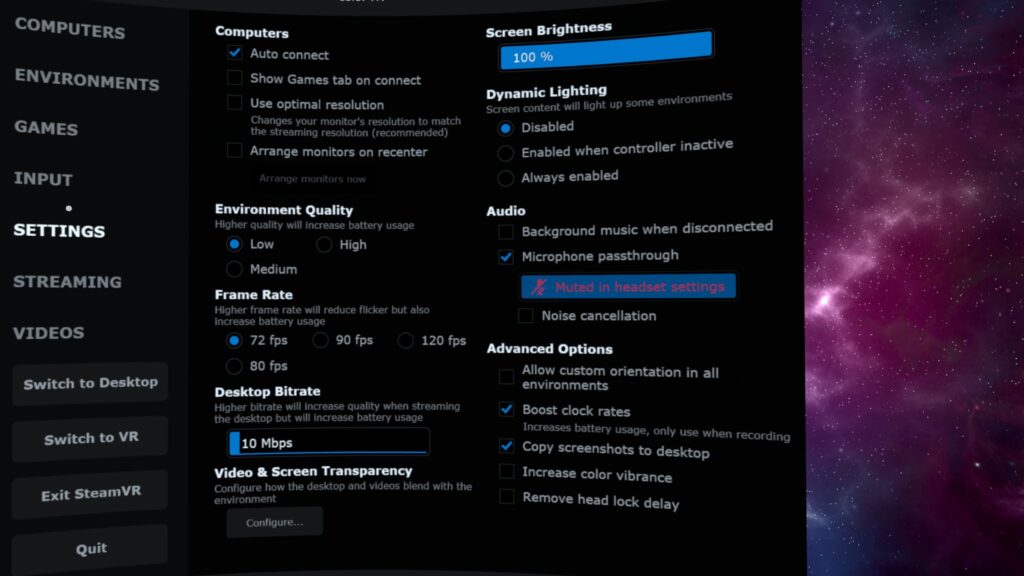
主にリモートデスクトップ画面に関する項目が多いタブですが、VRゲームに影響を与える項目もあります。
| 項目名 | 説明 |
|---|---|
| 【Computer】 Auto connect | PCとの接続の際、前回接続したPCを検知するとそのPCへ自動的に接続するようになります。 |
| 【Computer】 Show Games tab on connect | PCと接続完了した際、『VD』のGamesタブを自動的に開くようにします。 |
| 【Computer】 Use optimal resolution | 『VD』上に表示されるデスクトップ画面が、HMDごとに適した解像度になるよう自動的にスケーリング調整されるようになります。 この「適した解像度」というのは、使用しているHMD(の描画性能)を基に決定されます。 |
| 【Computer】 Arrange monitors on recenter | マルチディスプレイ環境用の設定です。 これがオンになっていると、ホームボタン長押しで正面位置をリセットした際にモニターの配置も同時に修正されます。 |
| Environment Quality | 『VR』のEnvironmentで指定した背景映像の画質を選択します。 GPU負荷がかかるので、別に綺麗な背景なんか求めていないよという方はLowでいいでしょう。 |
| Frame Rate | デスクトップ画面の上限フレームレートを設定します。 VRを遊ぶ場合は最低の72fpsで負荷を下げ、デスクトップ画面で非VRゲームを遊ぶならゲーム側で設定する最大FPSに合わせて調整しましょう。 |
| Desktop Bitrate | デスクトップ画面を描画する際の上限ビットレートを設定します。上限120(Mbps)。 VRゲームを遊ぶなら10(Mbps)程度で十分です。非VRゲームを遊ぶ時だけ上げるといいでしょう。 |
| Video & Screen Transparency | デスクトップ画面の透過モード(Transparency)を起動した際の透過具合を調整します。 デスクトップ画面をVR画面上に透過表示し、ARのような映し方ができます。 |
| Screen Brightness | デスクトップ画面の明るさをスライダーで調整できます。 |
| Dynamic Lighting | デスクトップ画面が明るくなると、画面から光が漏れているかのように背景映像(Enviroment)にライティングを当てる機能です。 【Disable】無効 【Enabled when controller inactive】コントローラー未操作時のみ有効。 【Enable】常時有効 |
| Background music when disconnected | PCと接続されていない時にBGMが流れます。完全に好みの問題です。 |
| Microphone passthrough | オンにするとHMDのマイクで拾った音声を『VD』で処理せず、そのままPCへ転送します。 デフォルトでオンになっているので操作しなければ問題ないかと思いますが、Discordなどの非VRアプリでボイスチャットを使用する場合、これがオフ(パススルーしない)だとマイクに音声が入らなくなる事があります。 |
| Noise cancellation | ノイズキャンセリングのオン/オフを切り替えます。 『VD』のノイキャンはあまり性能が良くないのと、マイクデバイス側やVRChat側でノイズキャンセリングをかけて2重ノイキャンになってしまうと音量が激減するので、オフをお薦めしたいところです。 |
Advanced Option
| 項目名 | 説明 |
|---|---|
| Allow custom orientation in all environments | オンにすると、デスクトップ画面中の背景映像の向きを変更することができるようになります。 背景映像にあるソファなどに座ったり寝そべる、みたいなことができたりします。 |
| Boost clock rate | 接続しているHMD自体のCPU・GPUの“動作レベル”を引き上げます。 簡単に言うと、HMDをパソコンで言うところのオーバークロック状態(通常設定を超えた性能を発揮する状態)にします。英語の注意書きには『バッテリーの消耗が増加します。録画する場合にのみ使用して下さい』と書かれています。 筆者の場合これがオフだとVRChatを起動中にデスクトップ画面に切り替えると激しく処理落ちするのですが、これをオンにすると大幅に改善します。 が……個人の環境に依るところも大きいかと思います。 VRChat内で激しい動きをする際にカクつきを頻繁に感じる場合は、これをオンにすると改善することがあります。動作に問題が起きた時は試してみるといいでしょう。 |
| Copy screenshots to desktop | 『VD』でスクリーンショットを撮影した際、PCのローカルストレージにも同じSS画像を保管します。 撮影したSSの保管先は、『VDストリーマー』のMEDIAタブで設定した「ScreenShot」の保管先フォルダです。 |
| Increase color vibrance | オンにするとデスクトップ画面でのカラーバイブランス(色の鮮明度)を強化し、色彩鮮やかな色使いになります。 鮮やかすぎて目が痛い・疲れる、という方はオフにするといいでしょう。 |
| Remove head lock delay | オンにすると、ヘッドロック機能(『VD』上のデスクトップ画面が頭の動きに連動して動き、追従する機能)を使用している際、頭を動かしてから実際に画面が追従するまでの遅延を打ち消します。 この意図的に組み込まれた遅延は追従性を抑えて3D酔い等を軽減するための措置であり、これをオンにすると追従性は上がりますが頭が少しでも動くと小刻みに画面が動いてしまうので3D酔いを誘発する恐れがあります。 |
★<STREAMING>タブ
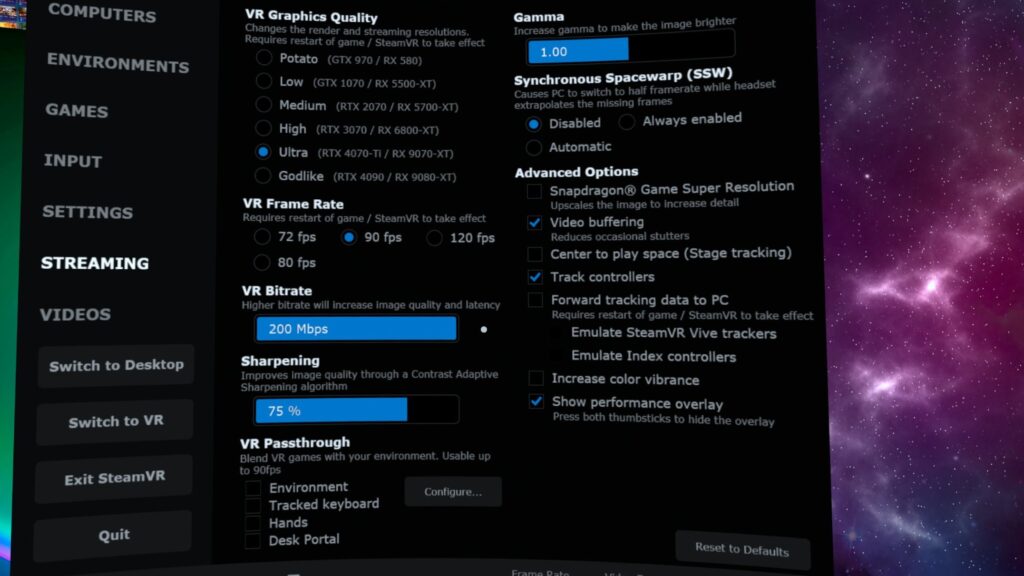
VRにおける、画質とPC負荷の根幹に関わる部分です。
| 項目名 | 説明 |
|---|---|
| ★VR Graphic Quality | VR画面の基本解像度を設定します。基本画質とPC負荷に直結します。 当然、画質レベルが高いほどPC負荷も高くなります。 こちらも各項目の詳細は長くなるため、下に別表を作成しています。こちら。 |
| ★VR Frame Rate | フレームレート(1秒あたりに描画する映像コマ数)の上限値を設定します。 フレームレートが低いと動いたり旋回した時にカクカクと動くような感じになり、3D酔いも誘発しやすくなります。 PCスペックとの相談になりますが、可能であれば90fps以上をオススメします。 |
| ★VR Bitrate | ビットレート(データ転送速度)の上限値を設定します。 単純に高いほど画質が良くなりますが、指定したビットレートの通信速度を安定して維持できないと処理落ちが発生します。またビットレートが上がるとPCで一度に処理するデータ量も増えるので、PCへの負荷も増大します。 設定できる最大値は200Mbps。PC側のVDストリーマーで設定した『Preferred Codec』が“H.264+”の場合のみ、最大500Mbpsまで設定できます。 ストリーマー側で『Automatically adjust bitrate』をオンにしている場合、回線速度から測定された推奨値までしか上げられません。 |
| Sharpening | 物体や色の境目になる部分のコントラストを強調することで、より映像が鮮明に見えるように補正をかける『シャープニング』の補正の強さを調整します。 強すぎると境目が線のようにくっきり見えてガビガビになってしまうので注意。 |
| VR Passthrough | 指定した色とそれに近い色部分のVR映像を透過処理し、現実の映像を見えるようにする機能『VRパススルー』の設定になります。 この機能は『VR Framerate』が90以下の時のみ動作します。 右側の『Configure』ボタンを押すと、透過対象とする色の指定ができます。 そのオプション内容は、まず一番上ではRGBカラーで透過色の指定。 『Similarity(近似性)』は指定色にどこまで近い色までを透過色の対象とするかの調整で、上げれば上げるほど透過対象となる範囲が広がります。 『Smoothing(滑らかさ)』は透過部分と非透過部分の境目の滑らかさ。 『Passthrough Opacity(パススルー不透明度)』はパススルー表示される現実映像の透過度を調整できます。上げるほど現実映像がはっきりと明るく見えるようになります。 |
| ★Synchronous Spacewarp | まず初めに、できる限り【Disable(無効)】を推奨します。 通称『SSW』。フレーム生成技術による“フレーム補完”を利用してGPU負荷を軽減する機能で、GPUが描画する基本フレーム数を意図的に半減させ、代わりに足りないフレームを生成技術で補完して補います。 GPUの負荷を軽減できますがフレーム補完の精度は正直良くないため、静止画はともかく動きのある映像がとても破綻しやすいです。 【Automatic(自動)】ではフレームレートが設定値(=VR Frame Rate)を下回るとSSWが発動します。 【Always On(常に有効)】ではフレームレートが低下していなくても常時SSWを発動させます。(※PCスペックが非常に厳しい方向け) |
★Snapdragon Game Super Resolution | 通称『SGSR』。“超解像技術(アップスケーリング)”と呼ばれる映像処理により画質を補う機能で、特に『VR Graphic Quality』が低いほど効果があります。 ただし、クアルコム社製のSnapdragonチップセットを搭載しているHMDでしか機能しません。(Meta Quest 2/3/3S、Pico 4/4 Ultra、VIVE XR Eliteなど) 画質設定が高いほど『SGSR』の恩恵は相対的に小さくなり、設定High以上ではほとんど差を感じられないでしょう。 また『SGSR』の映像処理はHMDが行うため、オンにするとHMDの負荷が上がりバッテリー消耗が激しくなります。画質設定がMedium以下ならオン、High以上ならバッテリー消耗軽減のためオフにするのがオススメです。 |
| Video Buffering | 意図的に遅延を増やして映像の“作り貯め”(=バッファ)を生成することで、フレームレートが低下した際の映像のコマ落ちを軽減する機能です。 一瞬のラグやカクつきが発生した際に“バッファ”として作り貯めされた映像が差し込まれるので、それらの影響を感じにくくなります。 遅延を作るといっても影響はほんの数ミリ秒程度なので、基本的にオンにして困る機能ではありません。よほどの問題がなければオン推奨です。 |
| Center to play space | HMDに保存されたプレイスペース設定を、SteamVRのプレイスペース設定に上書きする機能。 この設定は主にフルトラッキング環境で機能するオプションで、使用機材によってはスペースキャリブレーションが不要になるなどの恩恵があります。 |
| Track Controller | コントローラーのトラッキングを行います。 一見するとオン必須なように見えますが、Lighthouse方式のコントローラー(Index、GripVRなど)はこれをオフにしないと正常に認識されないため、使用しているコントローラーによって切り替える必要があります。 |
| Forward tracking data to PC | HMDやコントローラーのトラッキング情報をPCに転送します。 この設定は一部のツールを使用している場合に必要となることがあります。 『PICO Motion Tracker(以下、PICOトラッカー)』を利用される方は、これを必ずオンにして下さい。 長らく『VD』には非対応でしたが、2025年4月のアップデートで対応しました。 |
| Emulate SteamVR Vive trackers | 『VD』を使用してVIVEトラッカーをエミュレートします。 このオプションは『VD』を利用した“疑似フルトラッキング”を行いたい場合に必要な設定です。当記事では趣旨と離れるため詳細は省きますので、気になる方は検索してみて下さい。 『PICOトラッカー』を利用される方は、こちらも必ずオンにして下さい。 『VD』でPICOトラッカーを使用したい場合は、この機能でPICOトラッカーをVIVEトラッカーとして“エミュレート”させて使用する、という形になります。 |
| ★Increase color vibrance | 映像の色の彩度(カラーバイブランス)を補強します。 色彩豊かに描画されるようになるので基本的にオンを推奨しますが、逆に色が鮮やかすぎて目が疲れるという方(視覚が過敏な方)はオフにして下さい。 |
| ★Show performance overlay | Virtual Desktopの現在の稼働状況が確認できる『パフォーマンスオーバーレイ』画面を表示できるようになります。 トラブルが起きた時の原因確認に非常に有効で、表示と非表示の切り替えもいつでも可能なので特別な理由がない限り、オンを強く推奨します。 左/右コントローラーのスティックを同時に押し込むことで表示/非表示を切り替えできます。 パフォーマンスオーバーレイについての詳細は、やはり別表にまとめていますのでそちらを参照してみて下さい。 |
★解像度設定について
『VD』を利用する際はSteamVRの解像度設定を100%から変更する事は推奨されていません!
原則としてSteamVR側の設定解像度は【100%】で固定化し、自動調整設定も避けてください。『VD』側の『VR Graphic Quality』で解像度を調整することを強く推奨されています。
SteamVRの解像度を100%で固定化する設定方法
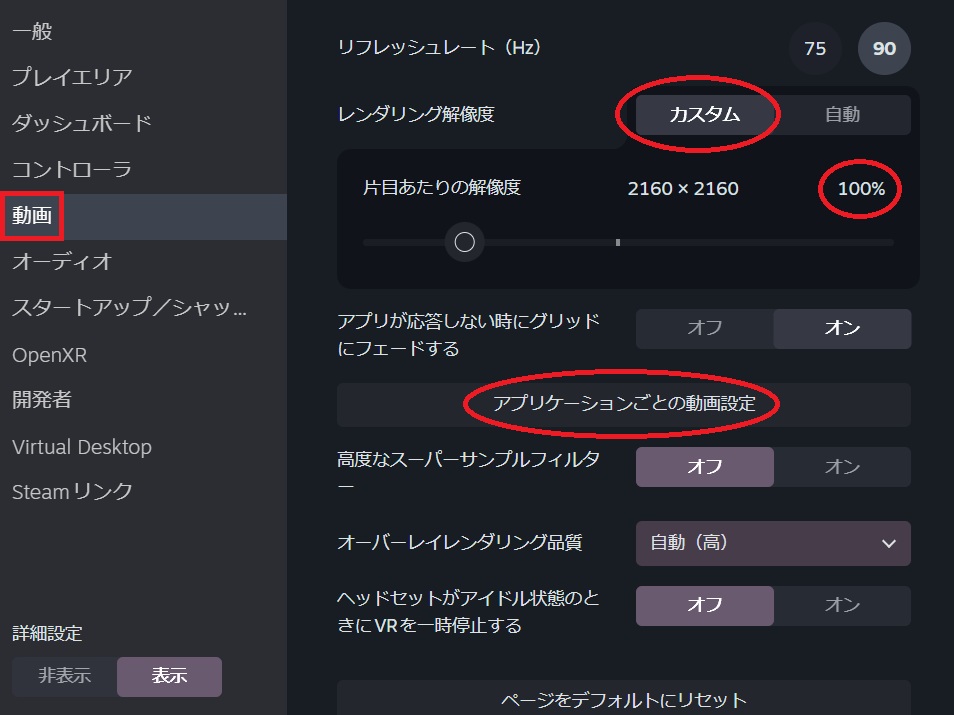
HMDがSteamVRに接続されている状態でSteamVRの設定画面を開き、以下3点を設定します。
- “動画”タブの中にある、『レンダリング解像度』を【カスタム】に設定
- 『片目あたりの解像度』が100%になるようにスライダーを調整
- 『アプリケーションごとの動画設定』を開き、VRChatを選択して
『カスタム解像度乗算器』が100%になるようにスライダーを調整
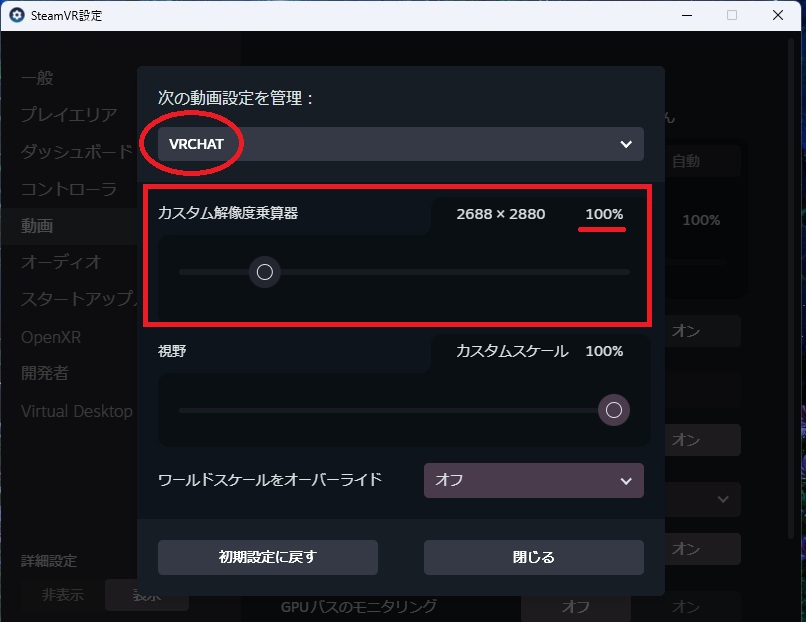
「Potato設定よりも更に解像度を下げたい」または「Godlike~Monsterよりも更に解像度を上げたい」という特殊な場合に限り、SteamVR側のカスタム乗算器を調整してみて下さい。
VR Graphic Qualityについて
(下表の『解像度倍率』は設定変更後にSteamVRのオプションで解像度の値を目視確認して調べています)
| 設定名 | 解像度倍率 | 推奨グラフィックボード(VD公称) |
|---|---|---|
| Potato | 約75% | GeForce GTX 970以上、またはRadeon RX 580以上 |
| Low | 約85% | GeForce GTX 1070以上、またはRadeon RX 5500-XT以上 |
| Medium | 100% | GeForce RTX 2070以上、またはRadeon RX 5700-XT以上 |
| High | 約125% | GeForce RTX 3070以上、またはRadeon RX 6800-XT以上 |
| Ultra | 約135% | GeForce RTX 3090以上、またはRadeon RX 6950-XT以上 |
| Godlike | 約150% | GeForce RTX 4090以上、またはRadeon RX 7950-XTX以上 |
| Monster | 約175% | 『PICO 4 Ultra』および『Galaxy XR』専用設定 GeForce RTX 5090推奨 |
★パフォーマンスオーバーレイの見方
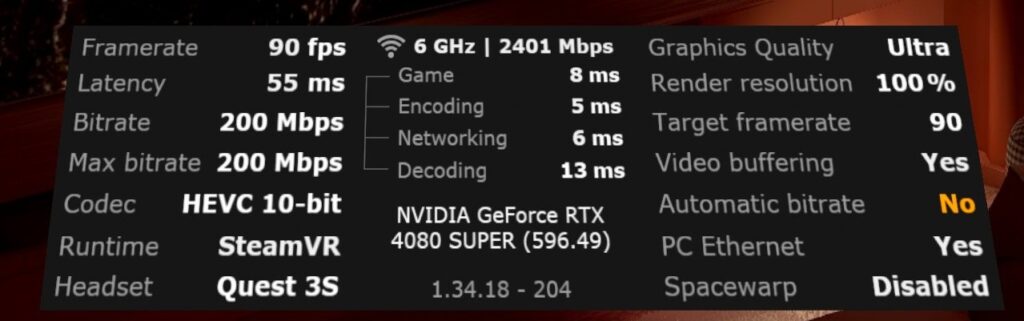
『Show Performance Overlay』をオンにすることで見れるようになる「パフォーマンスオーバーレイ」は、現在のPCやHMDの稼働状況を表示するだけではなく、処理落ちなどの問題が発生した場合に何が原因でそうなっているのかを教えてくれる“お助け機能”でもあります。
左列
| 項目名 | 説明 |
|---|---|
| Framerate | 現在の実測フレームレート(FPS=1秒あたり何枚の映像コマ数になっているか) この数値が頻繁または継続的にオレンジ色になっている場合は処理落ち、つまりフレームレートの低下が発生しており、何らかの問題が生じていることを表します。 何が原因で処理落ちが発生しているのかは、後述している中列の各レイテンシーで判別することができます。 |
| Latency | 処理全体にかかっているレイテンシー(遅延時間) PCから転送されている映像がこの時間だけ遅延していることを表しています。 |
| Bitrate | 現在の実測ビットレート 回線速度が十分な場合は下の最大ビットレートと等しい値になりますが、回線速度が不足している場合は設定した値から低下します。 |
| Max Bitrate | 現在設定している最大ビットレート |
| Codec | 選択しているコーデック |
| Runtime | 適用しているOpenXRランタイム(SteamVRまたはVDXR) VRChatはVDXRを使用しないのでVRChat起動中はどちらを選んでもSteamVRになります。 |
| Headset | 使用しているVR HMD(自動識別) |
中列
中列最上部には使用しているWifi通信の帯域(2.4G/5G/6GHz)と、最大通信速度(Mbps)が表示されています。
中段の4つの項目は「それぞれの処理に要している時間(レイテンシー)」を表しており、内容は次の通りです。
数値(単位:ms)がオレンジ色になっている場合は、その項目がフレームレートの低下を引き起こしている要因となっていることを表しています。
| 項目名 | 説明 |
|---|---|
| Game | ゲームの描画処理にかかっている時間。 この数値が高い場合、PCの処理能力(GPUまたはCPU)が追いついていません。各オプション設定などで負荷を下げると改善する場合があります。 またインスタンスに大勢の人がいると最高級のCPUやGPUを使ったところでカリング無しではどうあっても処理落ちしますので、アバターカリングで表示人数を減らす・パフォーマンスランク制限でVery Poorの人を非表示にする、等で負荷軽減を検討してみて下さい。 |
| Encording | エンコード処理にかかっている時間。 コーデックによって違いがあり、H.264<HEVC<AV1の順で処理時間が長くなる傾向にあります。またビットレート不足や、録画や配信でエンコーダーを併用していると増えることがあります。 |
| Decording | デコード処理にかかっている時間。 基本的に跳ね上がることはない項目ですが、この数値が高い場合はGPUのドライバを更新すると改善することがあります。 またHMDの処理能力が不足すると上がるようで、『VD』のSetting>Boost Clock Rateをオンにすると改善する場合があります。 |
| Networking | データの送受信にかかっている遅延時間。 この数値が高い場合、設定しているビットレートに対して回線速度が不足しています。VR Bitrateを下げましょう。 |
最下段には使用しているグラフィックボード、カッコ内はインストールされているグラフィックボードのドライババージョンが記載されています。その下は『VD』のバージョンが表示されています。
右列
| 項目名 | 説明 |
|---|---|
| Graphics Quality | 『VD』のStreaming>VR Graphics Qualityで設定した画質レベル |
| Render Resolution | 描画されている映像の解像度倍率 (VR Graphics Qualityを変更しても、VRゲーム中は100%になるのが正常です) |
| Target Framerate | 『VD』のStreaming>VR Framerateで設定した上限フレームレート |
| Video Buffering | 『VDストリーマー』のVideo Bufferingがオンか、オフか |
| Automatic Bitrate | 『VDストリーマー』のAutomatic Adjust Bitrateがオンか、オフか |
| PC Ethernet | PC側のインターネットが有線接続されているかどうか。 (万が一ここがNoの場合、PCがWifiでインターネット接続されています) |
| Spacewarp | Synchronous Spacewarp(SSW)が発動しているかどうか。 『VD』設定のStreaming>Synchronous Spacewarpが【Automatic】になっていてSSWが発動している場合は“Active”、【Always On】になっている場合は“Always”と表示されます。 |
おまけ-デスクトップ画面の調整
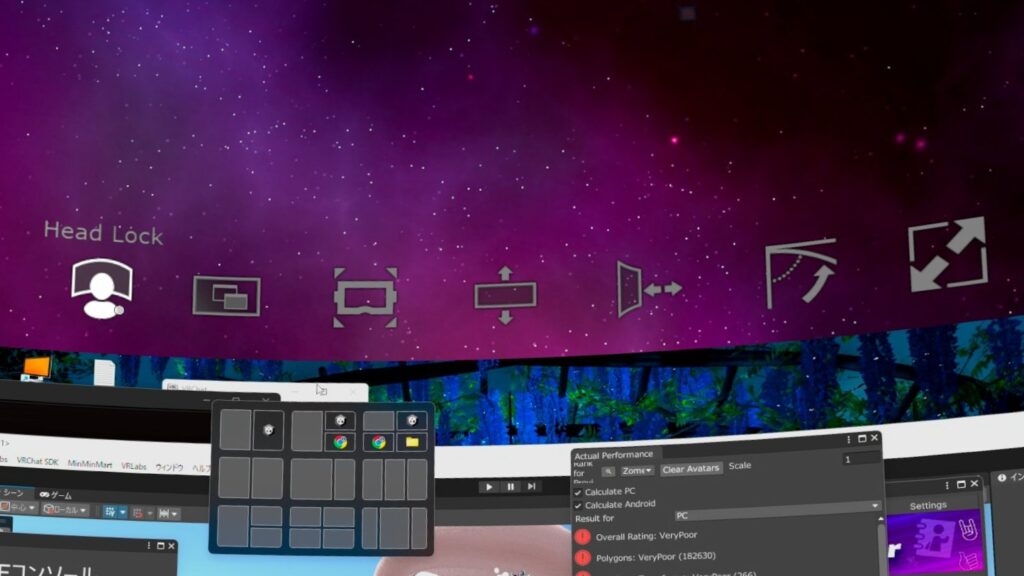
『VD』上に表示されているデスクトップ画面の上端の上にカーソルを合わせると、デスクトップ画面のサイズなどを調整するオプションアイコンが表示されます。
| 項目名 | 説明 |
|---|---|
| Head Lock | 頭の動きに合わせてデスクトップ画面が追従し、可能な限りデスクトップ画面が視界中央に位置するように動きます。 |
| Transparency | デスクトップ画面を一部透過させて『VD』の背景映像が画面越しに見えるようにします。 透過カラーの設定項目などが無いため、残念ながら現状ではあまり実用性はありません。 |
| Reset View | サイズ調整した内容をすべてリセットします。 |
| Height | デスクトップ画面の上下サイズ(高さ)を調整します。 |
| Distance | デスクトップ画面との距離感(近づけたり遠ざけたり)を調整します。 |
| Curve | デスクトップ画面の湾曲度合いを調整します。曲面モニターを再現することができます。 |
| Size | デスクトップ画面のサイズ(大きさ)を調整します。 |
設定のアドバイス
画質優先(フレームレートを犠牲にしても綺麗な光景が見たい)
「VRならではの美しい光景や綺麗なアバターが見たい!多少カクカクでも高画質がいい!」
そんな方は画質を突き詰めた設定をしていきましょう。
- ストリーマーの『Preferred Codec』は【HEVC 10-bit】を選択。
- 『VR Graphic Quality』を【High】~【Ultra】に上げましょう。
【Godlike】~【Monster】は選ばれしGPUのみが許される領域です。 - 『VR Bitrate』は最大値(200Mbps)に設定。
- 『Automatic Adjust Bitrate』を【オフ】にして設定ビットレートが勝手に下がるのを防ぎましょう。コマ落ちは受け入れて。
- 『Snapdragon Game Super Resolution』は高解像度では影響が少ないので、バッテリー節約のため【オフ】に。
フレームレート優先(PCへの負荷やVR酔いを少しでも抑えたい)
「PCスペックに自信が無い」「3D酔い(VR酔い)しやすい」という方は、画質よりもフレームレートを最優先に設定しましょう。
映像が滑らかなほうが酔いづらく、逆に画質にこだわってフレームレートが低下し、画面がカクカクになると非常に酔いやすくなります。
- ストリーマーの『Preferred Codec』を【H.264】にしてPC負荷を少しでも抑えましょう。
- 『VR Graphic Quality』を【Low】~【Potato】に下げて、GPUへの負荷を抑えましょう。
- 『VR Bitrate』を調整します。下げれば下げるほど画質が低下し、さらに動きの激しいシーンで映像ノイズが発生しやすくなりますが、代わりに負荷が軽くなります。画質を許容できる範囲で下げてみてください。
- 『Snapdragon Game Super Resolution』を【オン】にして画質を補強。
- VR酔い対策をしたい場合は『VR Framerate』を【90~120】fpsに上げ、余力がある時は映像が滑らかに見えるように。
- 『Synchronous Spacewarp(SSW)』はGPU負荷を大きく抑えられますが、映像が破綻しやすくVR酔いという観点では逆に酔いやすくなる恐れがあるため【オフ】を推奨します。
最後に
ここまで非常に長い解説でしたが、皆さんお付き合い頂きありがとうございました。
さて、今回は“中級”編ということで……『Virtual Desktopのススメ・上級編』の執筆を予定しております。
最後となる上級編では、回線速度さえ確保できればパフォーマンスと画質を高いレベルで両立できるコーデック【H.264+】を、元のインターネット回線が遅い人でも上限ビットレート500Mbpsで実装できる“ローカルネットワーク構築のイロハ”を解説したいと考えています。
お時間を頂く事になるかと思いますが、もし興味がありましたら次回の記事もよろしくお願いします。それでは。
投稿者プロフィール












『VD』は解像度を補正するため独自の画像処理(スーパーサンプリング)を実行し、SteamVRで設定されている解像度に重ねて適用するためです。
SteamVRの解像度が100%から変更されるとSteamVR側でもスーパーサンプリング処理が行われるため、SteamVRと『VD』で解像度の処理が二重に競合することになり、パフォーマンスが大幅に低下する恐れがあります。