VRChatには「グループ(Groups)」と呼ばれる機能が存在しています。
このグループは、コミュニティや同好会などの集まり・所属を示すための機能となります。
1月に投稿した前回のグループ機能紹介に引き続き、今回はVRChatのグループの「作成・運用」についてご紹介します!
目次
グループの作成
何かと便利なグループを運用してみよう!ということで、まずグループを作りましょう。
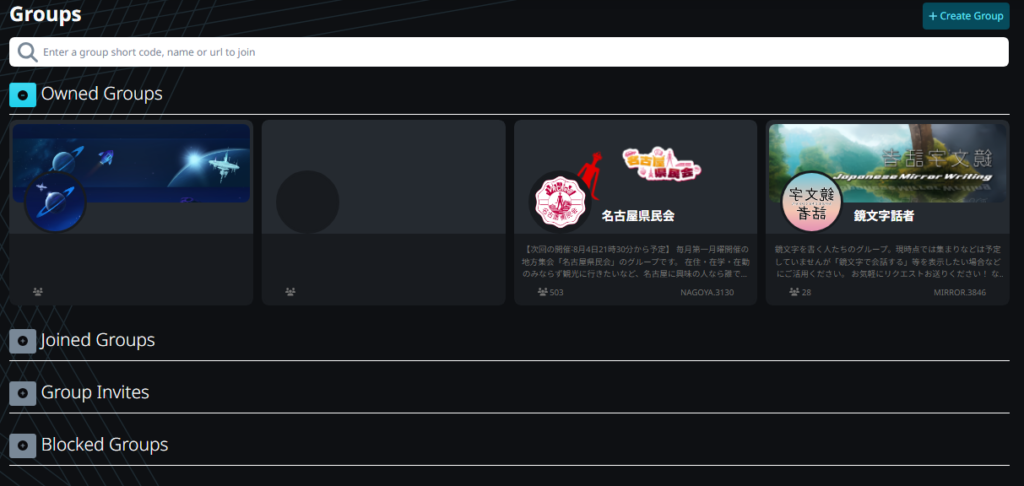
グループを作成するためには、VRC+に加入が必要で、グループは1アカウントにつき最大5つまで作成可能です。
作成はVRChatのウェブサイトにログイン後可能です。
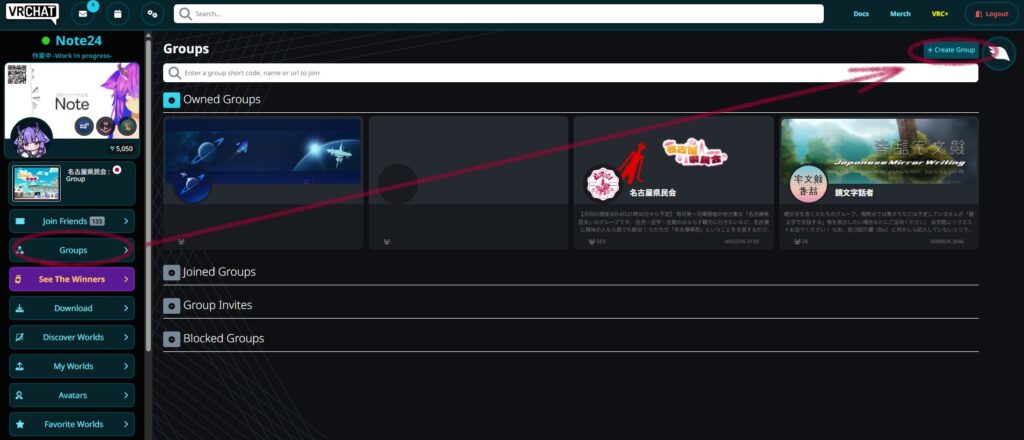
ログイン後、左のタブから「Groups」を選択後、右上の「+ Create Group」を選択。
最初は「グループ名」を決めるところから。
例として「グループをつくってみよう!」という名前のグループで作っていきます。

次は、「Identifier(識別子)」を決めます。
簡単にいうと、識別コードみたいなもの。ユーザーが任意で決めることができるので被りには注意です。
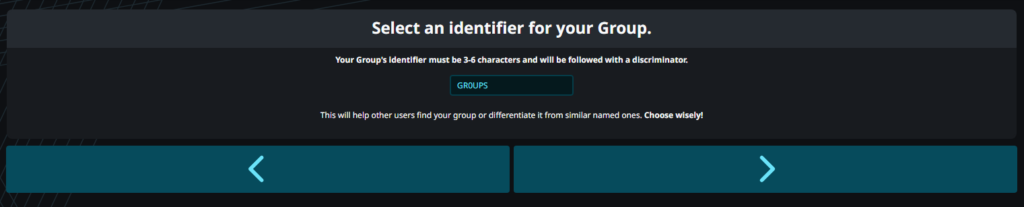
そして「グループの説明」を書くことになります。250文字以内で自由に書きましょう。
後回しにしたいという方は、進めることでスキップこともできます。

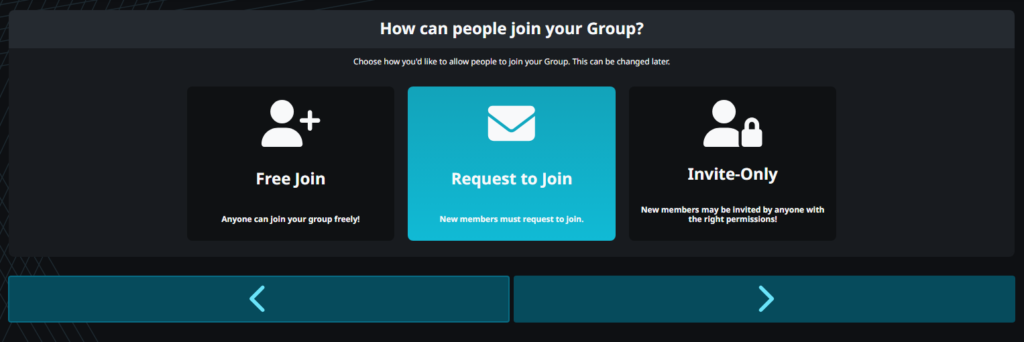
次に設定するのは、参加者の受け入れ方法について。
自由に誰でも入れる(Free Join)・参加申請が必要(Request to join)・招待のみ(Invite-Only)の3つから選びます。
「自由に誰でも入れる(Free Join)」設定は、読んで字のごとく。
「参加申請が必要(Request to join)」な設定は、権限のある人が人力で申請を受け付ける必要があります。
「招待のみ(Invite-Only)」の場合は、権限のある人から招待を送る必要があります。
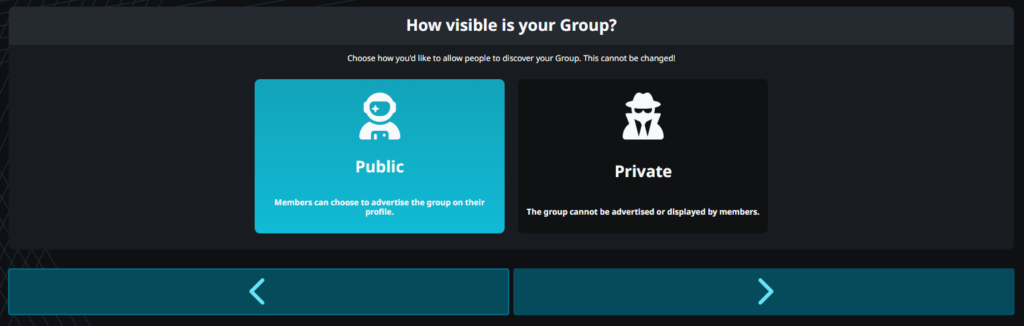
次は、作ったグループを公開(Public)にするか非公開(Private)にするかを決めます。
作ったグループを公開したくない場合は、後者のPrivateを選択します。
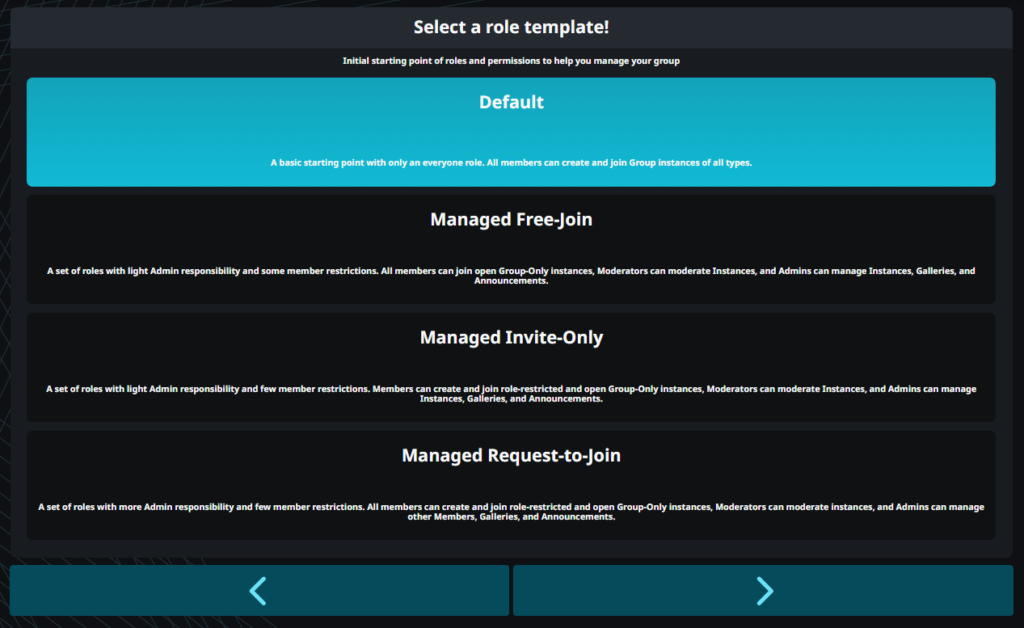
次は、グループに設定するロールのテンプレートを設定します。が、後々管理する際に自由に細かくロールを変更できます。
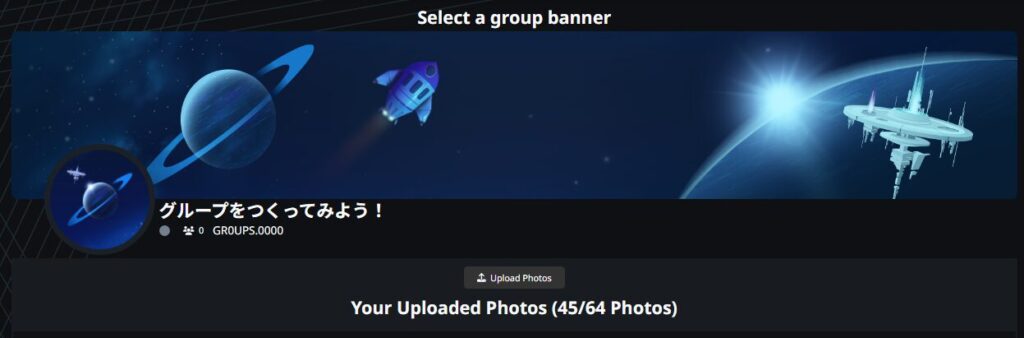
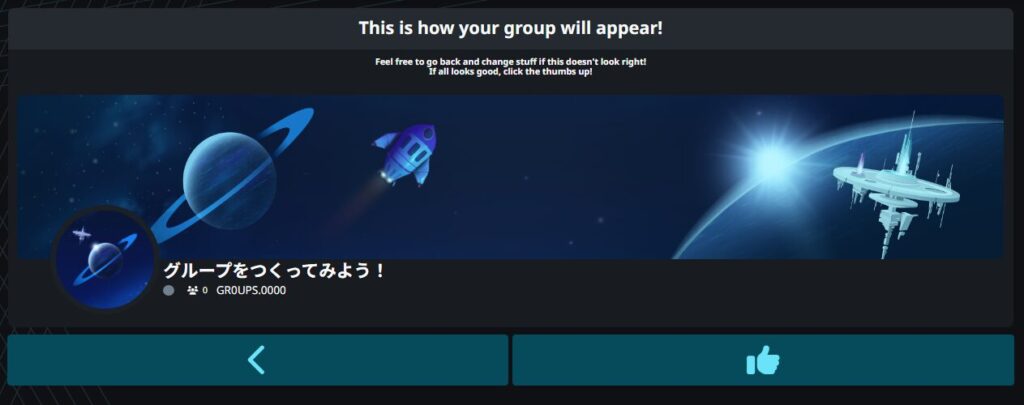
次に設定するのは、バナーとアイコンです。
自身のインベントリに保存されている画像またはアップロードした画像を使用できます。
ここで設定するバナーがグループ参加者のネームプレートに表示されるのです。
グループの管理
グループを作成したら、運用・管理をしてみましょう!
管理画面は、Webからのみ編集が可能です。
ちなみに、グループに参加できるメンバー数は最大で200,000人。
執筆時点で、パブリックにて確認できるグループのうち、メンバーが上限に達しているグループはないようです(2026年3月時点)
紹介するのは、グループオーナー(Group Owner)権限での表示となります。自身の所有ではない場合、与えられているロールによって見えない項目がある場合があります。

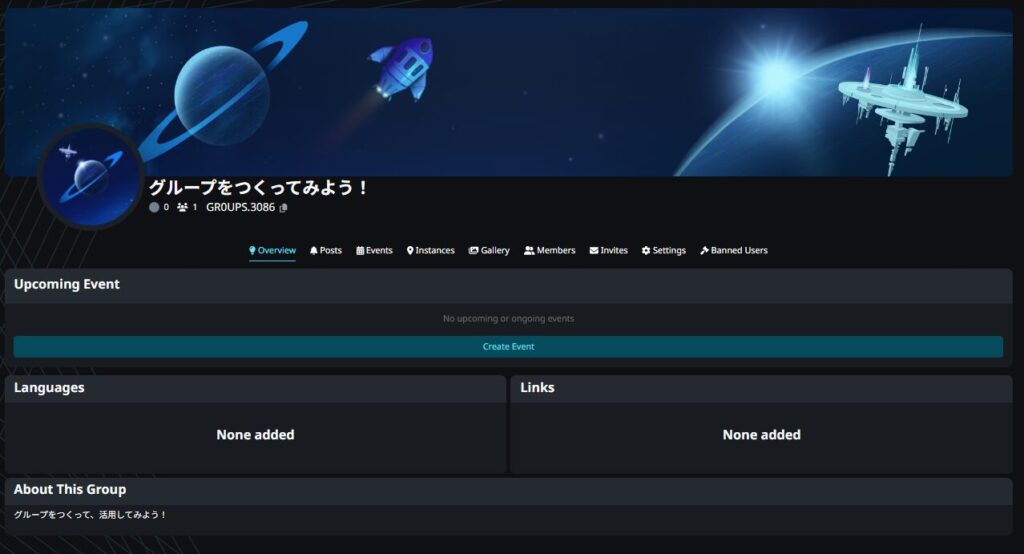
Overview(概要)
グループの詳細(アナウンス・今後のイベント・言語・外部リンク・概要・ルール)を一覧で見ることができます。
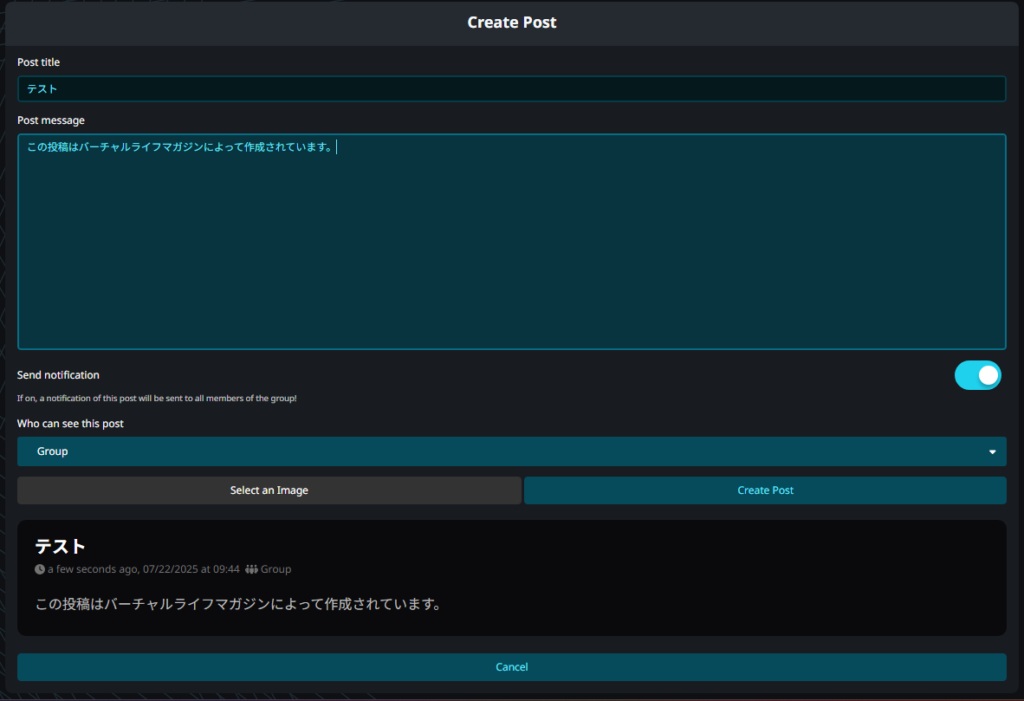
Posts(投稿)
アナウンスする新規投稿や過去に投稿したアナウンスも見ることができます。
アナウンスの投稿は、投稿した際に通知を送る設定や投稿の公開範囲を決められます。
Events(イベント)
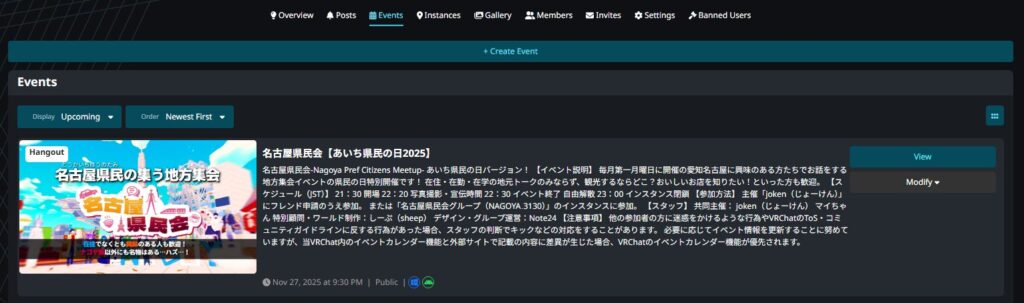
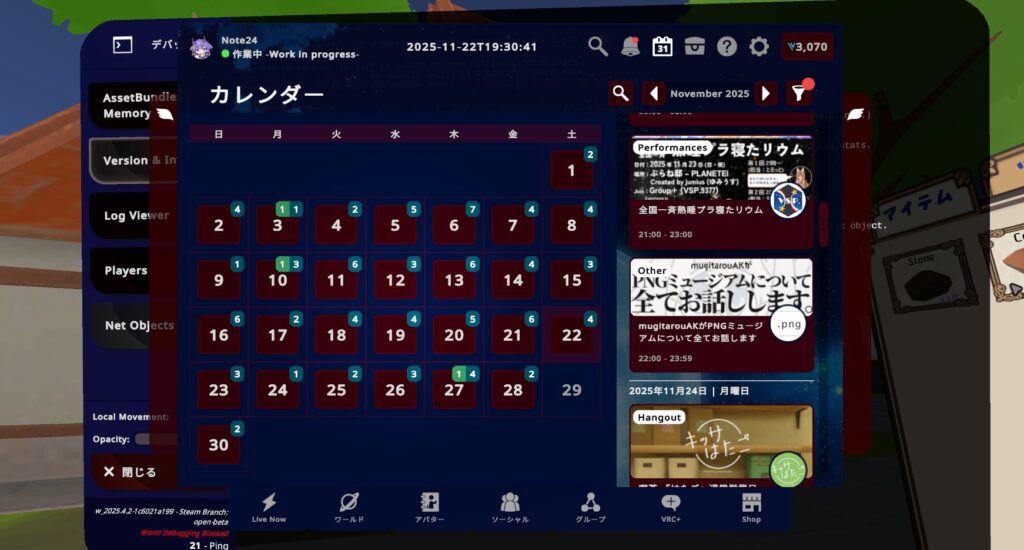
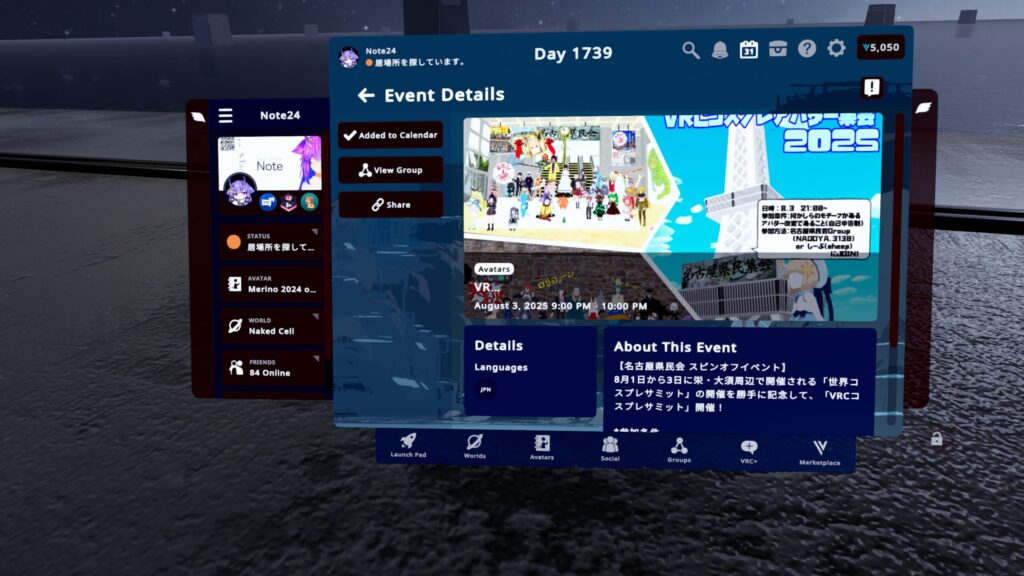
この項目では、VRChatの公式のイベントカレンダーに登録することができます。
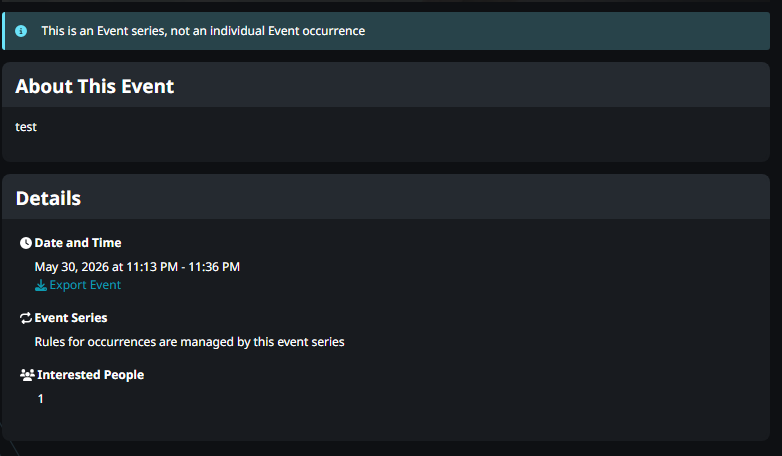
グループに参加したユーザーまたは「カレンダーに追加(興味があって登録)」したユーザー向けに自身のカレンダーに追加されます。
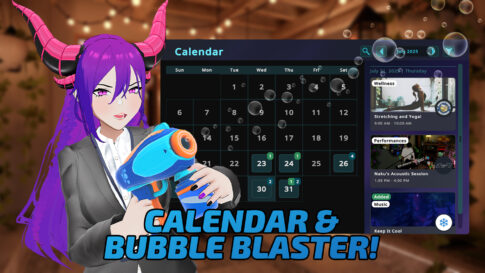
イベントには、定期イベントを開催する際に便利な繰り返し機能も実装されており、毎日~毎年や隔週、平日・休日などを細かく設定できます(第〇曜日などの設定は現時点では不可)
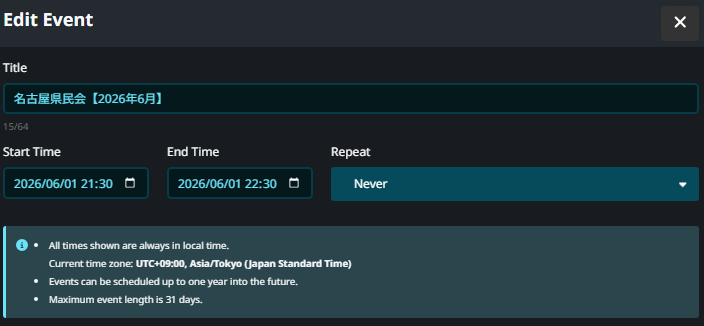
ただし登録したイベントは、イベント期間開始(Start Time)の前であれば編集が可能ですが、設定後は編集ができなくなるのでイベント自体を削除しないといけないようです。
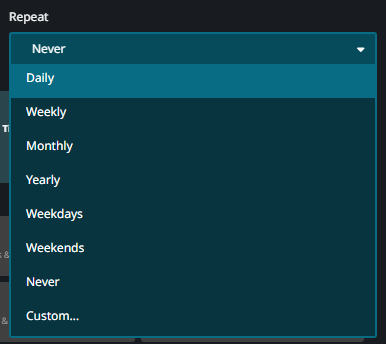
- Daily:毎日
- Weekly:毎週(設定した日付の曜日に準拠)
- Monthly:毎月(設定した日付に準拠)
- Yearly:毎年(設定した日付に準拠)
- Weekdays:平日(月~金)の5日間のみ
- Weekends:土日の2日間のみ
- Never:1回限り(初期設定)
- Custom…:開催期間の間隔、曜日や終了日をカスタムできます
Instances(インスタンス)
現在開かれているグループインスタンスを表示します。
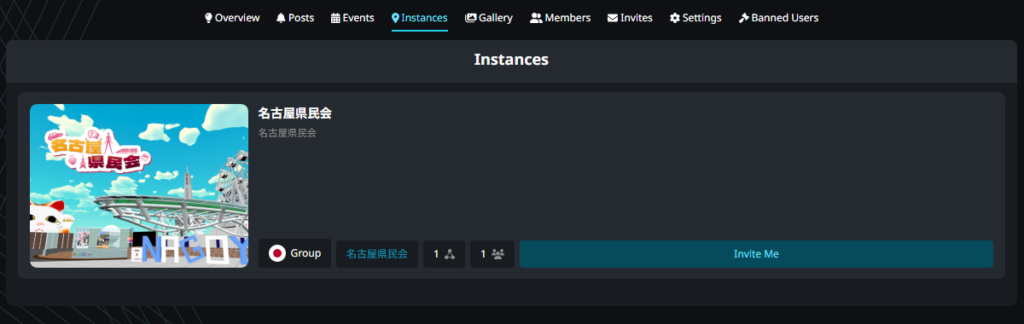
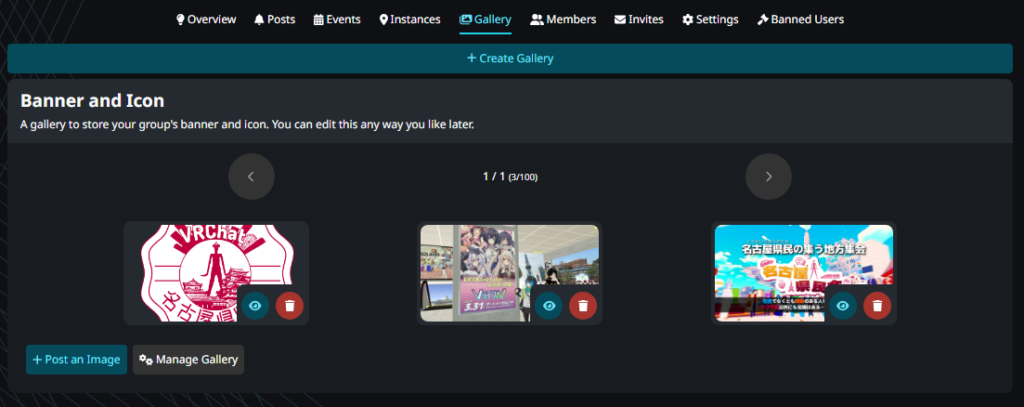
Gallery(ギャラリー)
バナーやアイコン・投稿に使用された写真などが保管できます。投稿者のインベントリ(inventory)と連動しているので、投稿者のインベントリの写真を削除してしまった場合は、グループのギャラリー写真は破損し使えなくなってしまいます。
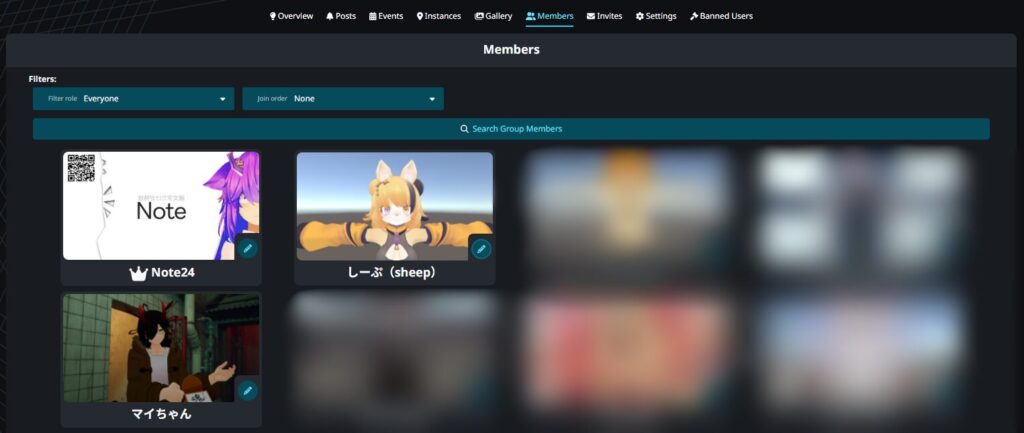
Members(参加メンバー)
参加メンバーの一覧を見ることができます。
ユーザーを検索・絞り込み・昇順降順にすることもでき、より強い権限がある場合は、ユーザーを選択することで、ロールを与えたり、キック・Banもすることができます。
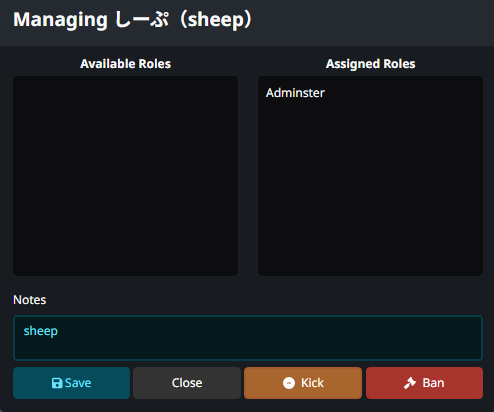
Available Roles:設定可能なロール。
Assigned Roles:現在割り当てられているロール。
Notes:メンバーに付けられるメモ。
Kick:グループから追い出す。
Ban:今後グループへの参加・インスタンスへの参加ができなくなります(出禁措置)
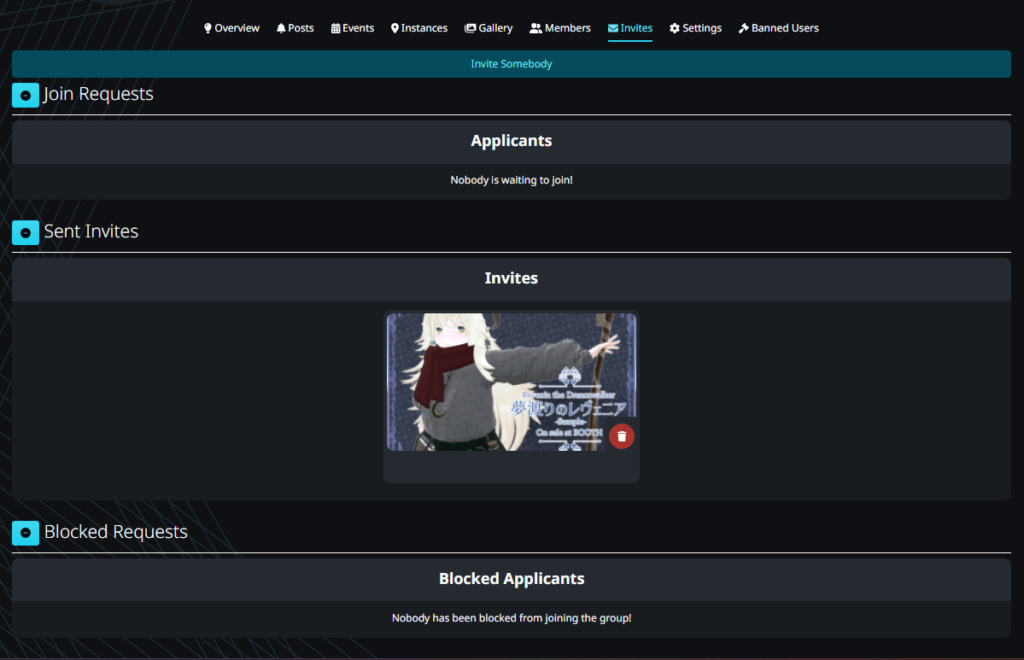
Invites(招待)
Webからユーザーに招待を送れるほか、現在受け取っている参加申請・送信済みの招待・ブロックした申請を閲覧することができます。
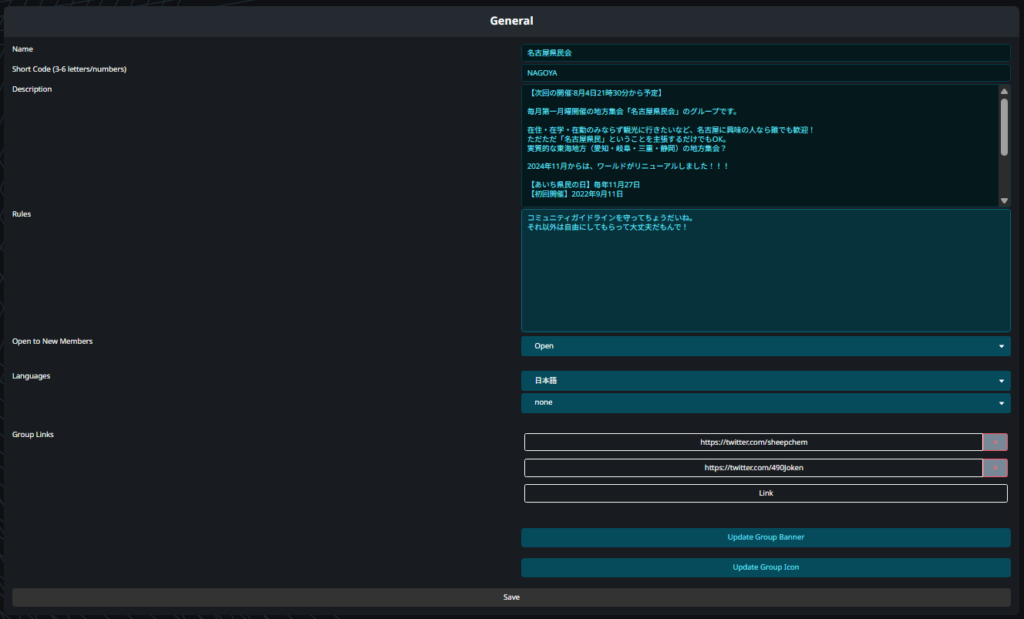
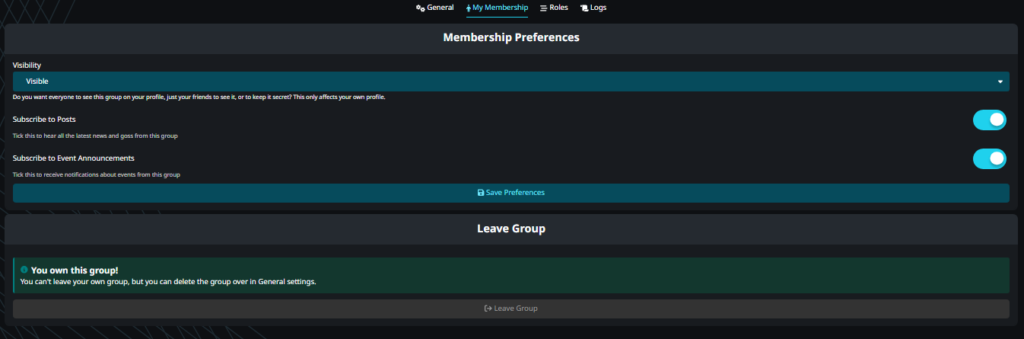
Settings(設定)

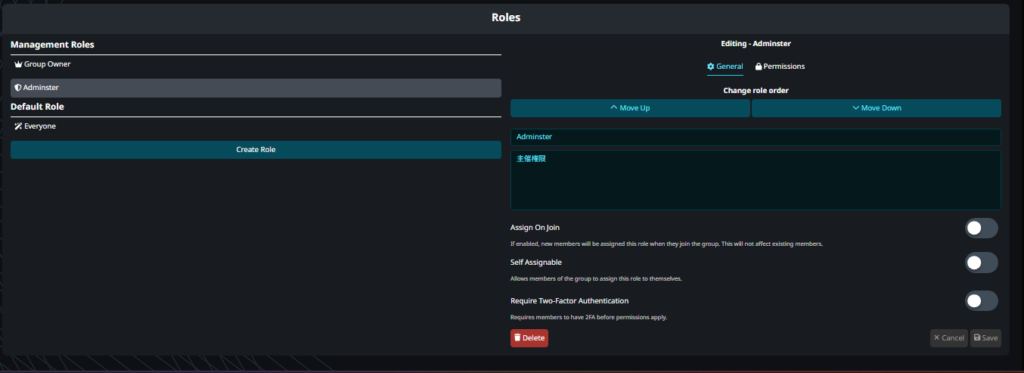
Assign On Join:新しいメンバーが参加すると自動的に割り当てられます。
Self Assignable:メンバーが自分自身でロールを割り当てられるようになります。
Require 2FA:2要素認証が必要になります。
権限の種類
前述の「設定(Settings)→ロール(Roles)→権限設定(Permissions)」から権限の設定をすることができます。

グループの運用に関する権限
インスタンスの運用に関する権限
上記の設定とロールを使いこなすことができればスムーズな運営ができるかも?
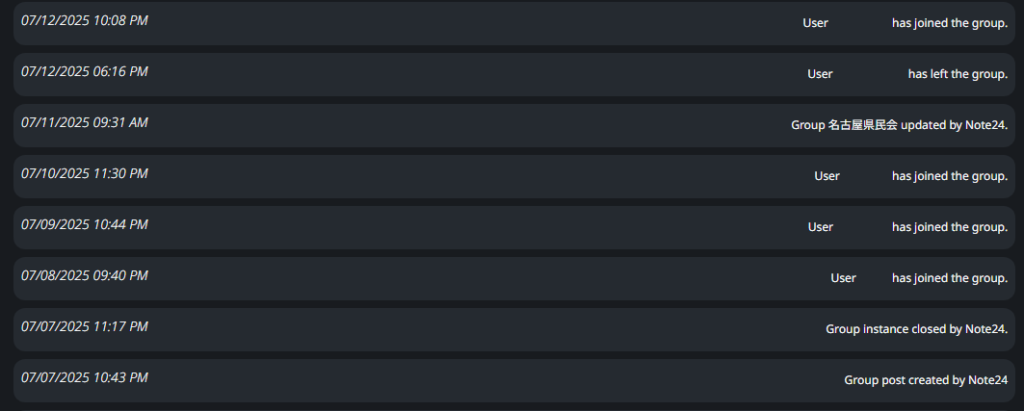
「ユーザーがグループに参加・離脱」「インスタンスの作成・閉鎖」「グループの説明を更新」などなど、グループ内で起こった様々なアクションを閲覧することができます。
Bannned Users(BANしたユーザー)
グループが過去にBAN(出禁に)したユーザーの管理ができ、ゴミ箱アイコンを選択することで、出禁を解除できます。
権限の譲渡(Group Ownership Transfer)
自身の所有するグループをグループ内のユーザーに権利を譲渡することもできます。
ただし、譲渡先のアカウントがVRC+に加入している・所有グループに空きがある場合に限ります。

オーナー不在時の権利の譲渡(Request ownership of a group with an inactive owner)
もしも、グループオーナーが何らかの理由で不在となってしまった場合、一定の条件を満たした上でサポートに問い合わせをすると、グループの権利が譲渡されるようになります。
詳しくはVRChat Help Deskを参照。
グループの削除(Delete Group)
グループは削除することもできますが、メンバーが自分以外居ないことが条件です。
メンバーがいる場合は、ひとりひとりKickしていく必要があります。

グループインスタンス
グループインスタンスの作り方
グループが完成したので、さっそくグループインスタンスを作ってみましょう。
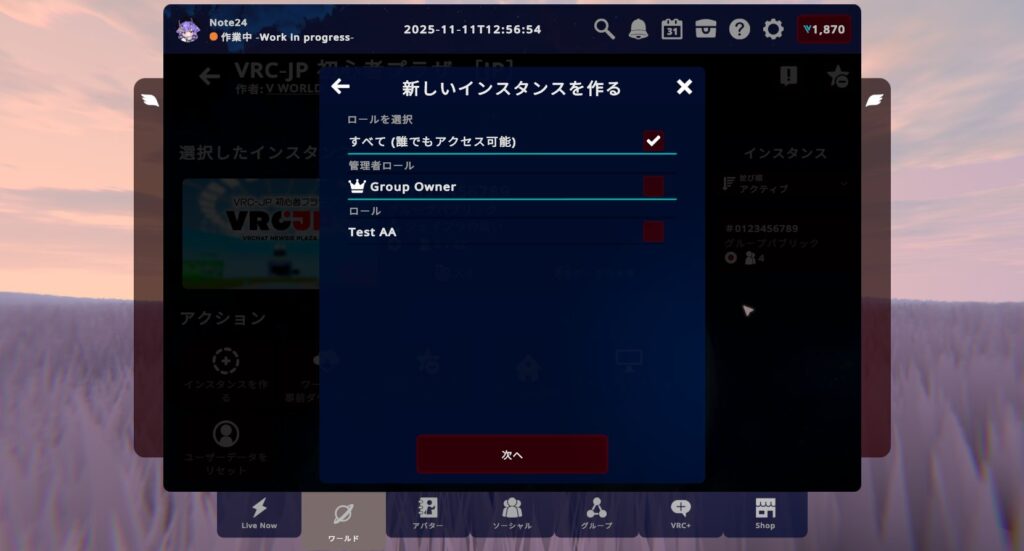
なお、インスタンスの作成には、前述のインスタンス作成の権限が必要です。
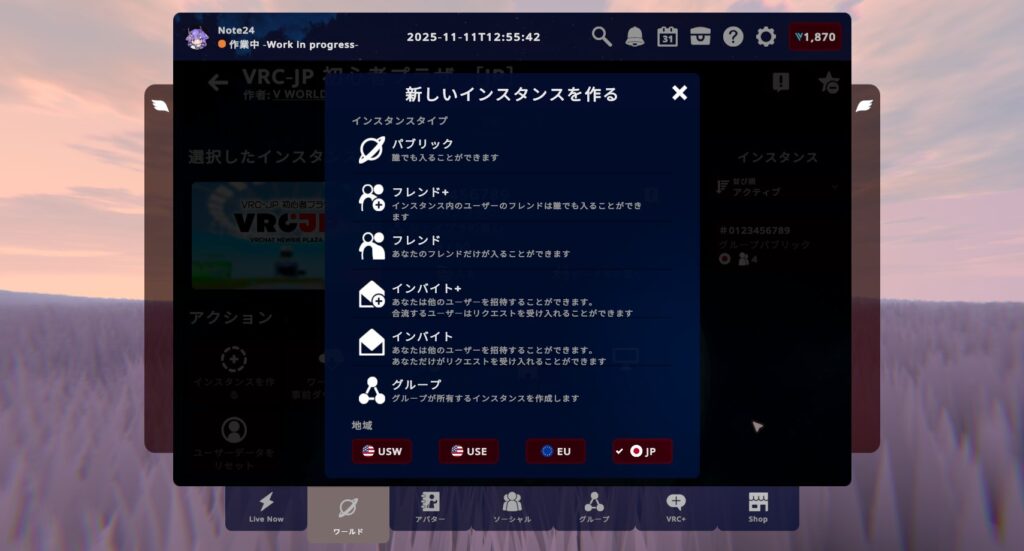
通常のインスタンス作成とは似た流れですが、グループインスタンスは細かく設定できるのが特徴です。
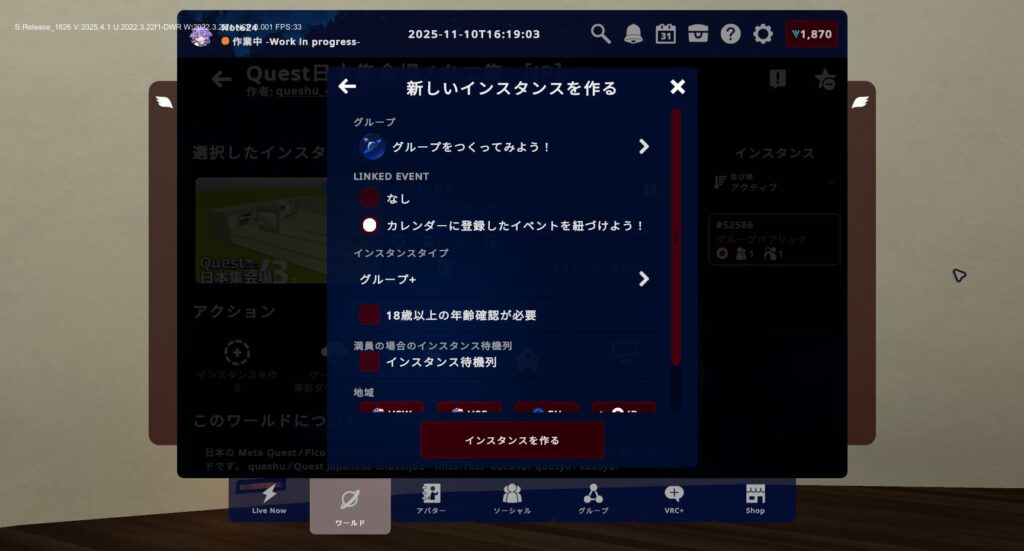
インスタンスの種類
インスタンスの種類は複数あり、参加できる人に一部制限をかけることができるので、イベントごとにも使い分けができます。
その他、グループ参加者のうち特定のロール(権限)が付与されたユーザーのみが入れる設定や18歳以上のユーザーのみ入れる設定(後述)にすることもできます。
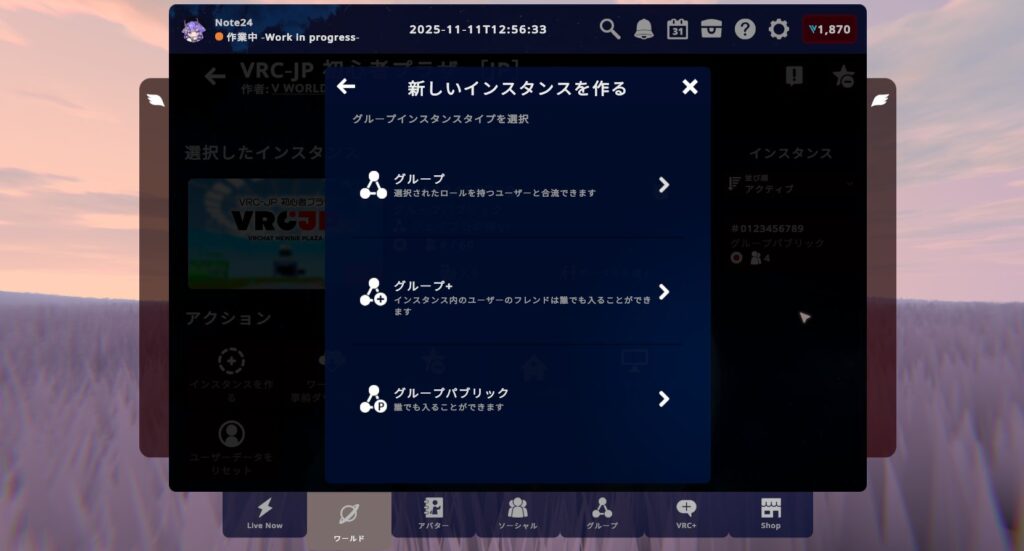
カレンダーに登録したイベントとの紐づけ(LINKED EVENT)
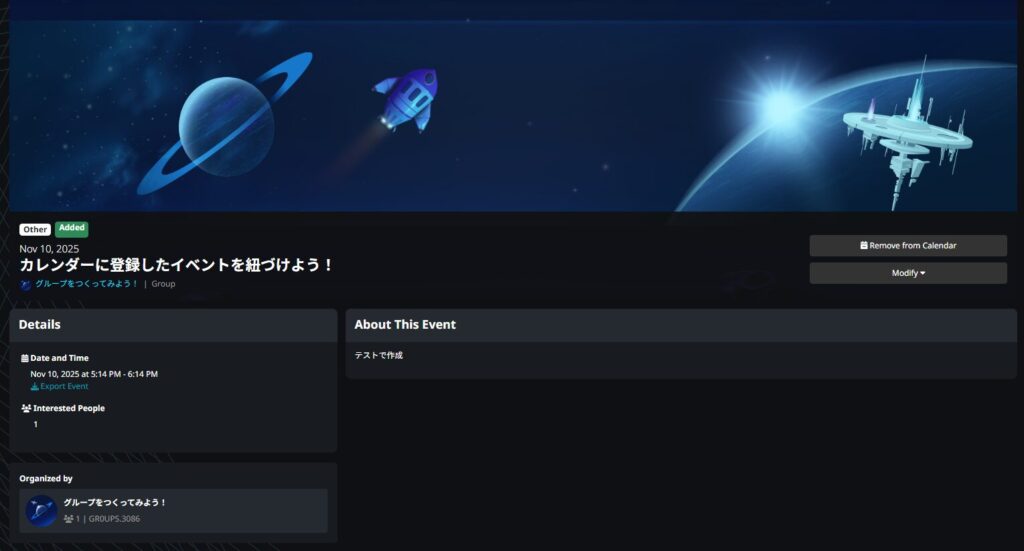
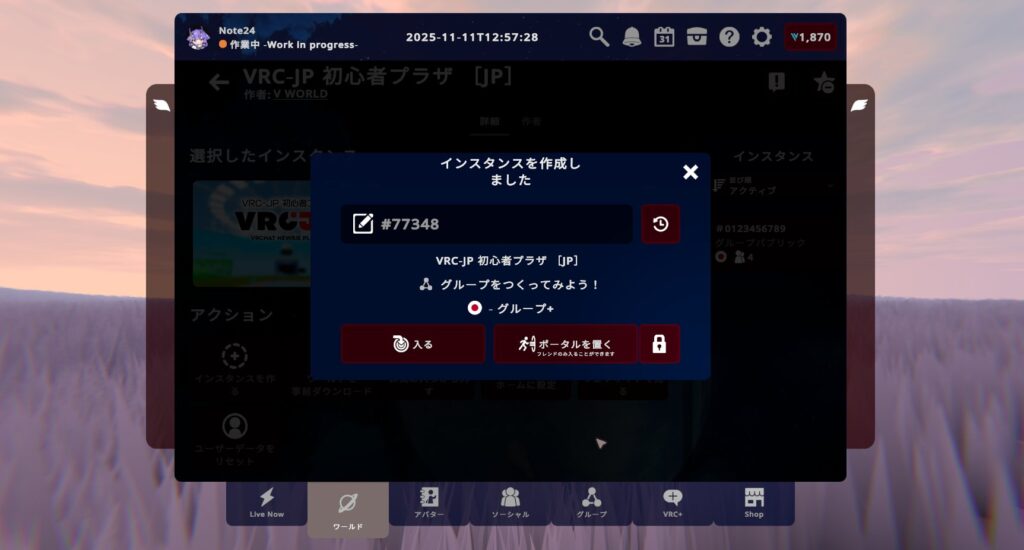
事前にイベントを登録しており、イベントの開始6時間前から終了6時間後までの範囲であれば、前述の「LINKED EVENT」を設定して、イベントと連動させたインスタンスを開くことも可能になります。
そして、インスタンスを立てた後でも紐づけをすることができます。
そして、インスタンス名も基本的にはイベント名のまま反映されます。
アバターパフォーマンスランクによる制限(Minimum Avatar Performance)
アバターパフォーマンスランクにより、ユーザーの参加を一部制限することができる機能。
参加者の多いイベントなどでユーザーが、主催者やスタッフ・演者の姿を正しく表示させ、他参加者のアバターを軽量化することで主催側・参加者側双方でメリットのある機能となります。
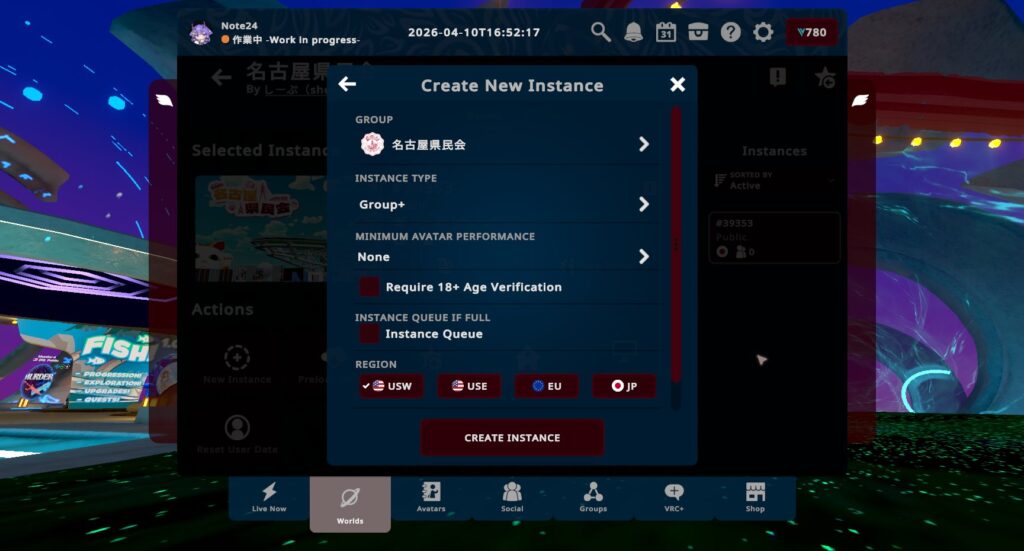
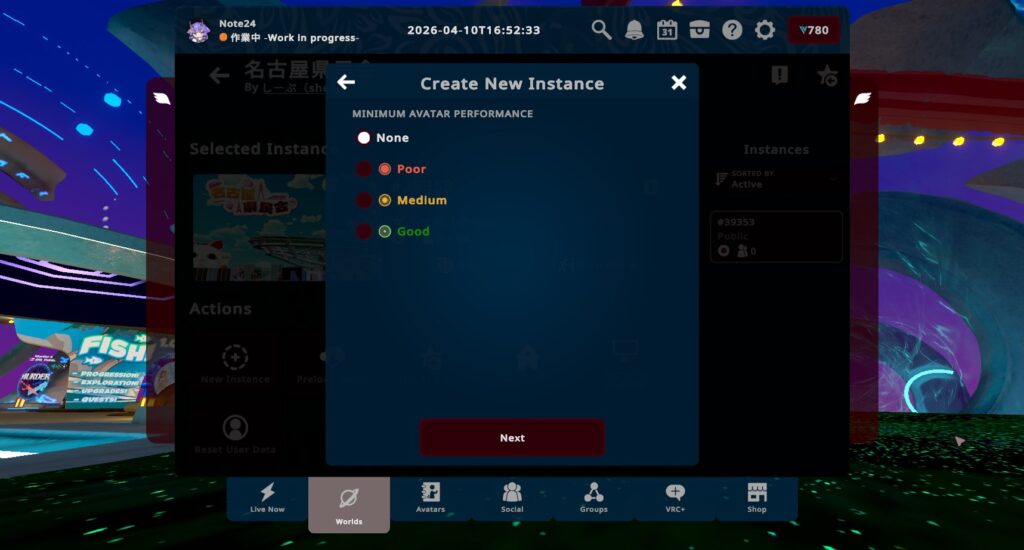
参加者は、パフォーマンスランクが超えていてもインスタンスに参加は可能ですが、他ユーザーからはインポスターまたはフォールバックアバターとして表示されます。
なお、他ユーザーはインスタンス内でパフォーマンスランクを超えたアバターを表示することは、スタッフなど権限のあるユーザー以外に対しては基本的に出来ません。
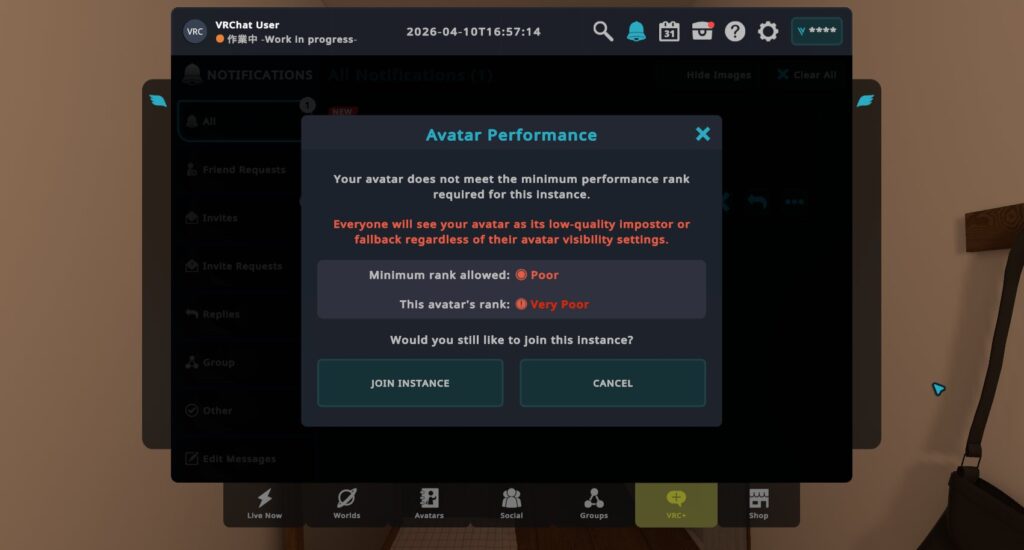
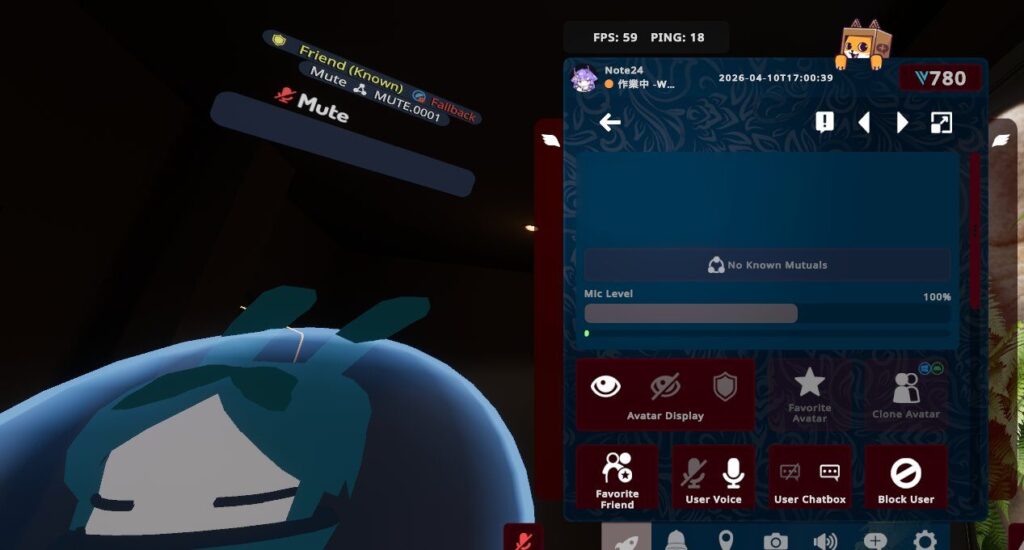
「アバターを表示」してもフォールバック(インポスター)アバターとして表示されます
グループの権限設定により、スタッフなどが影響を受けない権限を付けることもできます。

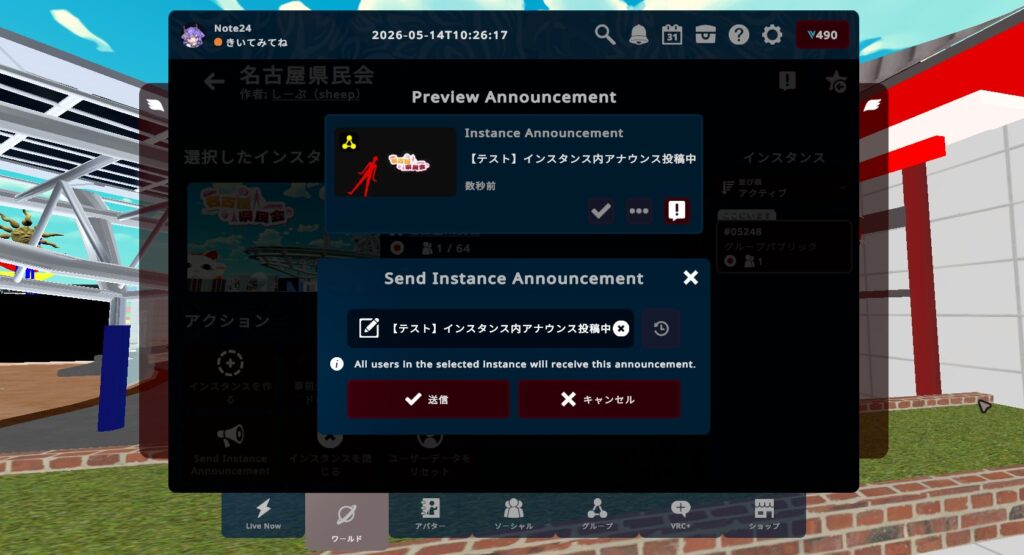
インスタンス内アナウンス(Instance Announcement)
従来の「グループ参加者向けのアナウンス」とは異なり、インスタンス内にいるユーザーのみに向けてのアナウンスができます。
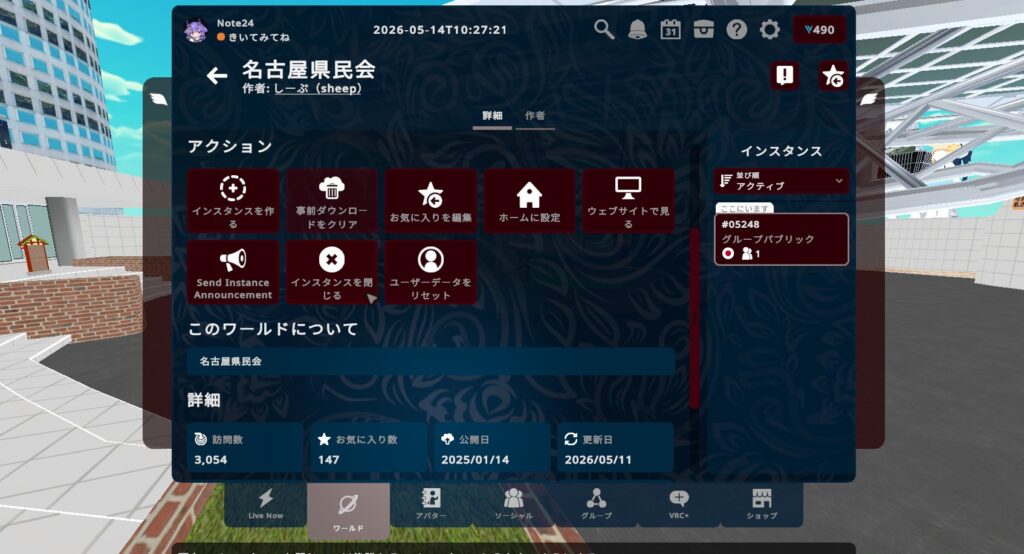
このインスタンス内アナウンスは「インスタンスの分割」や「集合写真の号令」などが想定されます。
履歴も10件まで残るので、繰り返し使いたい場合にも便利です。
年齢制限付きインスタンス(Require 18+ Age Verification)

VRC+に加入し年齢確認を行ったうえで、18歳以上のみが参加できるグループインスタンスも作成・参加することができます。
ユーザーが身分証明書を提出して年齢確認をしているため、一定以上の信用が保証されているなどのメリットがありますが、日本人の活用例が少なく採用しているイベントはあまり見かけません。
ただ海外では、荒らしユーザーなどからの治安維持を目的としたグループパブリックとして利用されることが度々あるようです。

待機列(Queue)
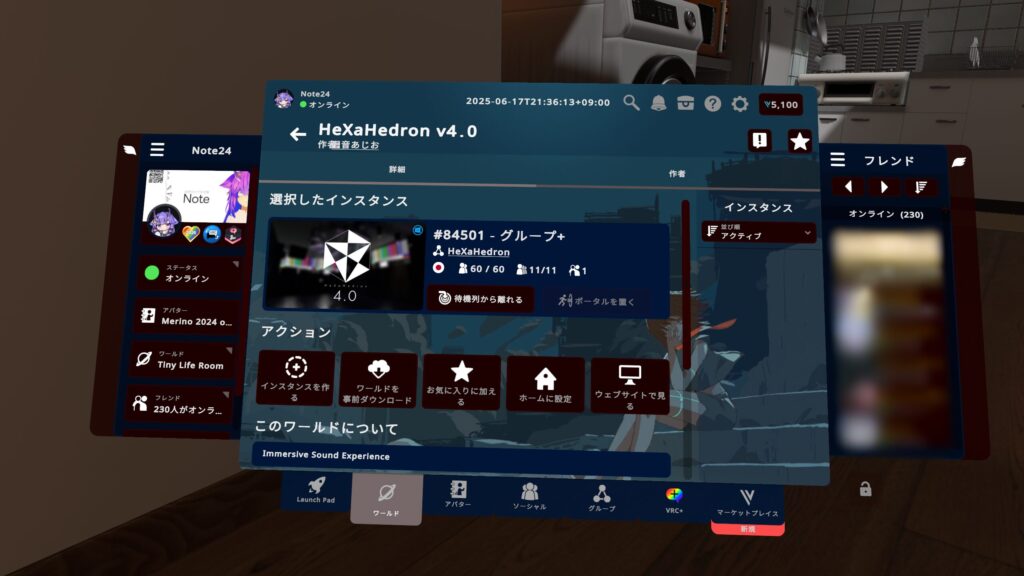
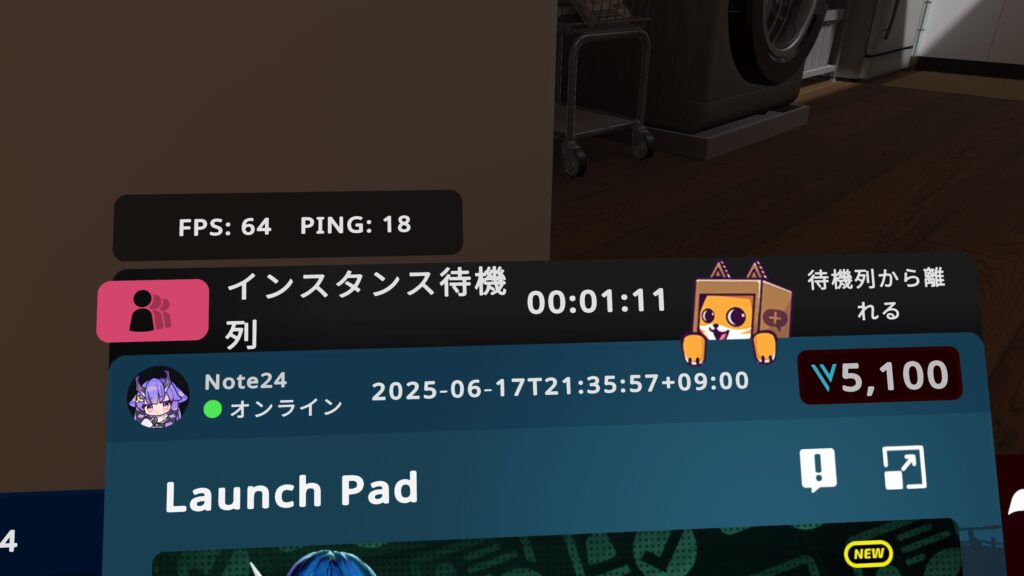
待機列(Queue)が設定すると、既にインスタンスが満員の場合「待機列に入る(Join Queue)」ことで、インスタンスに空きができた際に席が確保・通知が届き参加できるようになります。
ただし有効期限は通知から1分間で、期限を過ぎると確保された席は待機列で待っている次のユーザーへと割り当てられます。
優先参加の権限がある場合は、権限を持つユーザーが優先的に割り当てられるので、スタッフなど優先して参加する必要のあるユーザーへ権限を持たせることによって、より便利に運用ができます。
とても長くなってしまいましたが、グループに関してはこの記事で大体がわかる!!
ぜひ、運用してイベントを成功に導きましょう!
関連リンク
Groups – VRChat Wiki
2026.03.12 記事公開
2026.04.10 アバターパフォーマンスランクによる制限について追加
2026.05.29 イベントの繰り返し機能・インスタンス内アナウンスを追加
投稿者プロフィール

-
VRChatに住む無言勢。
主に鏡文字とVRChatのアップデートについて書いてる人。
最新の投稿
 VRChatワールド2026年6月2日【VRChatワールド紹介】ひたすら箱を壊す・中身を売る・装備や機能を強化。何かがクセになるワールド「A Game About Crates」
 VRChatワールド2026年5月31日【VRChatワールド紹介】荒野をクラシックカーでぶっ飛ばそう!アメリカンなドライビング体験を『VUdon Vehicles』で!
 VRChat2026年5月30日宇宙のお供にいかが?アイテムを手に入れて銀河の旅に出発!【VRChat:マンスリーショッピング】
 VRChat公式ニュース2026年5月30日【VRChatアップデート情報】インスタンス内アナウンスやGoogleでのログインなどが追加【2026.2.2】